Éléments
Dans le contexte d’un site web, les « éléments » se réfèrent aux composants individuels que l’on peut ajouter pour créer et composer une page web. Ces éléments peuvent inclure des images, des vidéos, du texte, des boutons, des formulaires, des liens, des icônes, des barres de navigation, des pieds de page, etc.
Chaque élément contribue à la mise en page, au design et à la fonctionnalité de la page web. Les éléments peuvent être disposés de manière stratégique pour transmettre des informations, encourager les actions des visiteurs, améliorer la navigation et l’ergonomie, et présenter le contenu de manière organisée.
Accordéon
Affiche le titre indiqué dans le champ « Titre ».
Quand on clique sur le titre le contenu du champ « Texte » (qui était masqué) apparaît juste en dessous.
1 – Compléter le champ « Titre ».
2 – Compléter le champ « Texte » et mettez-le en forme. Éditeur Wysiwyg.
3 – Ajouter des colonnes (1 4) (optionnel).
4 – Cliquer sur le bouton « Ajouter un accordéon » pour en ajouter d’autres.
Titre – accordéon 1
Lorem ipsum dolor sit amet, consectetur adipiscing elit. In ac turpis quis magna tincidunt molestie. Donec auctor iaculis metus in molestie. Phasellus et mi nisi. Integer erat est, pretium vel ligula pharetra, commodo elementum leo. Sed tristique lacus eu lorem facilisis, vel ullamcorper orci scelerisque.
Titre – accordéon 2 (2 colonnes)
Pellentesque sit amet scelerisque nulla, quis tempus ligula. Sed vulputate lacus orci, ut finibus orci euismod quis. Nulla varius ligula sed augue congue, ut lobortis ipsum faucibus. Proin hendrerit magna ornare ex elementum, dignissim faucibus nisi faucibus. Suspendisse ac mi lorem. Phasellus commodo rhoncus mollis.
Boutons
À la manière des Liaisons simples et bidirectionnelles, lier une ou plusieurs page(s).
1 – Dans le champ « Page(s) », sélectionner la/les page(s) ou les catégorie(s) à afficher sous forme de bouton(s).
2 – Styliser la série de boutons (optionnel) :
Choisissez une couleur de fond grâce au colorpicker « Couleur ».
Ajouter une deuxième couleur « Couleur de dégradé » pour créer un dégradé.
Titre – boutons avec dégradé
Titre – boutons sans dégradé
Carte
En cours
Documents (icône + titre)
1 – Ajouter des documents de tous types (pdf, jpeg, excel etc.) en cliquant sur le bouton « Ajouter à la galerie ».
Les images apparaîtront en miniatures, les vidéos avec l’icône , les audios avec l’icône et les autres types de document avec l’icône .
Au click, les documents s’ouvrent dans un nouvel onglet.
Formulaire
1 – Dans le champ « Sélectionnez un formulaire », choisir le formulaire à insérer dans la page.
Galerie de médias – Colonne(s)
Permet des variations de grille d’images de 1 à 5 colonnes.
1 – Ajouter un titre à la galerie (optionnel).
2 – Ajouter des images ou vidéos dans le champ « Médias » en cliquant sur le bouton « Ajouter à la galerie ».
3 – Choisir le nombre de colonnes sur lesquelles doivent s’afficher ces images, par défaut 1.
Il est important de noter que pour éviter d’avoir des lignes incomplètes dans votre grille, le nombre total de médias que vous ajoutez doit être un multiple du nombre de colonnes que vous avez sélectionné. Par exemple, si vous choisissez 3 colonnes, assurez-vous d’ajouter 3, 6, 9, 12 médias pour que la grille soit complète et harmonieuse.
NB : Les images s’adapte au format 16 / 9. Recadrer une image.
Titre – Colonne x 1
Titre – Colonnes x 2
Titre – Colonnes x 3
Titre – Colonnes x 4
Titre – Colonnes x 5
Exemple sans titres
Galerie de médias – Mosaïque
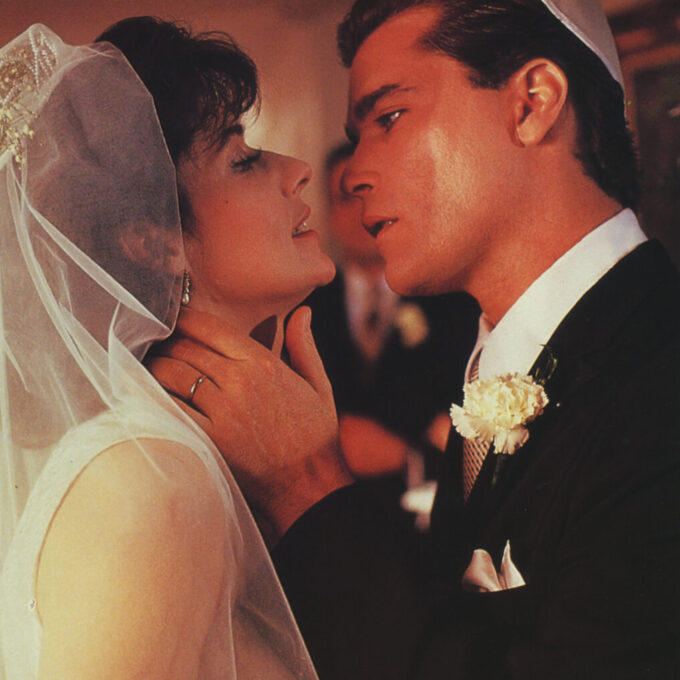
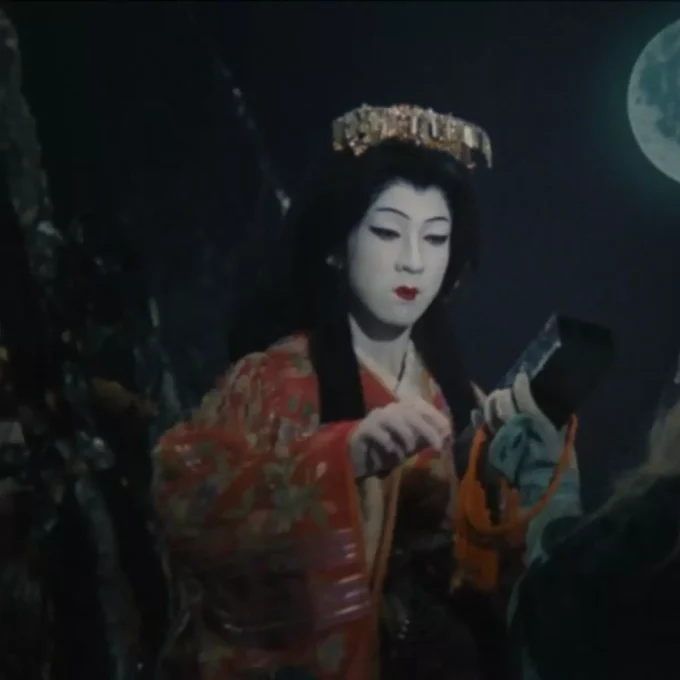
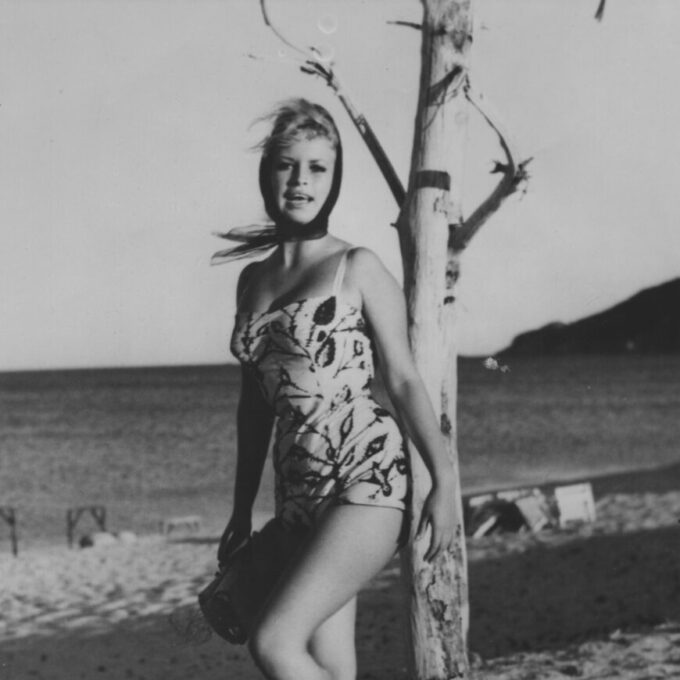
Affiche les médias dans une grille de 8 images (2 lignes x 4 colonnes).
Si le nombre d’image est supérieur à 8 la mosaïque se transforme en slider.
1 – Ajouter un titre à la galerie (optionnel).
2 – Ajouter des images ou vidéos dans le champ « Médias » en cliquant sur le bouton « Ajouter à la galerie ».
NB : Les images s’adapte au format 1 / 1 (carré). Recadrer une image.
Titre – Mosaïque (> 8 images)



Titre – Mosaïque (<= 8 images)
Galerie de médias – Slider
1 – Ajouter un titre à la galerie (optionnel).
2 – Ajouter des images ou vidéos dans le champ « Médias » en cliquant sur le bouton « Ajouter à la galerie ».
3 – Choisir la mise en page du slider :
Carrousel À utiliser s’il y a plus d’un média. Le carrousel affiche les médias les uns après les autres en conservant leurs dimensions (largeur et hauteur).
En pleine largeur affiche la/les média(s) en les adaptant à la largeur de l’écran. Par défaut, elles sont centrées horizontalement et verticalement.
NB : Les images s’adapte au format 16 / 9. Recadrer une image.
Titre – Slider en carrousel


Titre – Slider en pleine largeur
Galerie de médias – Pop-up
Affiche la première image de la galerie dans une vignette. Quand on clique dessus une fenêtre pop-up s’ouvre et affiche toutes les images dans un slider.
1 – Ajouter un titre à la galerie (optionnel).
2 – Ajouter des images ou vidéos dans le champ « Médias » en cliquant sur le bouton « Ajouter à la galerie ».
Titre - Pop-up
Insérer une page existante
Affiche la zone de contenu d’une page dans une autre page.
1 – Sélectionner le champ « Page(s), la/les page(s) à insérer dans la page en cours d’édition.
Exemple :
La page éléments reprend les pages Accordéons, Boutons, Cartes, Document (icônes + titre), etc. Celles-ci existent cependant de façons autonomes et possèdent leurs propores urls.
Liaison simple & bidirectionnelle
Une liaison simple permet la transmission d’informations dans une seule direction, tandis qu’une liaison bidirectionnelle permet la transmission d’informations dans les deux sens. Pour illustrer cela, imaginez que vous associez un spectacle à un autre spectacle en utilisant une liaison bidirectionnelle. Dans ce cas, vous n’avez pas besoin de modifier la fiche du second spectacle, car il apparaîtra automatiquement dans sa propre fiche. En revanche, si vous utilisez une liaison simple, le spectacle associé ne sera affiché que dans la fiche du premier spectacle, sans apparaître dans la fiche du second.
Choisissez une mise en page :
– Carrousel de vignette
– Grille de vignette
– Liste
Sélectionner le contenu à lier, ça peut être n’importe quelle page du site, que ce soit des contacts, des événements, des articles etc. Il est aussi possible de lier directement une catégorie (donc un ensemble de page).
Par exemple : il est possible d’ajouter une liaison à un festival, la liaison reprendra tous les événements ayant la catégorie du festival qu’on a choisi d’ajouter.
1 – Dans le champ « Page(s) » ou dans « Catégorie(s) les catégorie(s) sélectionner la/les page(s) à afficher dans la liaison.
2 – Choisir une mise en page :
– Carrousel de vignette
– Grille de vignette
– Liste
3 – Choisir une couleur de fond à la rangée (optionnel).
Titre – Liaison Liste
Titre – Liaison Liste (avec couleur de fond)
Médias
Affiche l’image du média dans une vignette.
Quand on clique dessus une fenêtre pop-up s’ouvre et affiche le média en grand.
On peut y insérer des liens youtube et vimeo, des vidéos (.mp4), des audios (.mp3).
1 – Ajouter un « Titre ».
2 – Ajouter un « Sous titre » (optionnel).
3 – Ajouter un « Type de média » (optionnel).
4 – « Ajouter à la galerie » le média à afficher dans la vignette qui au click s’ouvre en pop-up.
Penser à remplacer la vignette dans la fiche détail du média.
Modules
1 – Dans le champ « Liste de modules », choisir le module à insérer dans la page. Création de module.
Partenaires
1 – Sélectionner dans le champ « Partenaires » les contacts à ajouter à la liste de partenaires. Ajouter un contact.
2 – Ajouter un texte d’introduction dans le champ « Partenaires intro » (optionnel).
3 – Choisir une couleur de fond grâce au colorpicker « Couleur de fond ».
Revue de presse
1 – Ajouter un extrait de presse + sa source.
2 – Cliquer sur le bouton « Ajouter une critique » pour en ajouter d’autres, si plusieurs extraits sont ajoutés, ceux-ci s’afficheront dans un slider.
Vous pouvez utiliser les formats prédéfinie pour mettre en forme le contenu (« Extrait de presse » et « Extrait de presse auteur »). Éditeur Wysiwyg.
Vignettes personnalisées
1 – Ajouter le contenu de la vignette dans « Texte » et mettez le en forme, Éditeur Wysiwyg.
2 – Ajouter un lien interne ou externe au site.
3 – Définir une image de fond.
4 – Styliser la vignette :
Choisissez une couleur de fond grâce au colorpicker « Couleur ».
Ajouter une deuxième couleur « Couleur de dégradée » pour créer un dégradée.
Définissez la hauteur de la vignette : Carré (par défaut) / Demi-carré.
Choisissez une couleur de fond à la rangée (optionnel).
5 – Cliquer sur « Ajouter une vignette » pour créer d’autres vignettes qui viendront se placer les unes à côté des autres dans la grille de mise en page.
Titre – Vignettes personnalisées
Zone de texte
1 – Entrez le texte et mettez le en forme. Éditeur Wysiwyg.
2 – Choisissez une couleur de fond à la rangée (optionnel).
3 – Ajouter des colonnes (1 4), par défaut 1 colonnes.
4 – Ajouter un titre dans le champ « Sous menu » si vous utilisez l’élément Menu horizontal ou Menu vertical (dans la zone de contenu ou dans la sidebar) et que vous voulez que cette zone de texte apparaisse dans le menu.
5 – Ajouter un lien interne ou externe dans la zone de texte grâce au champ « Lien alternatif », ce lien s’ouvrira dans un nouvel onglet en cochant la case « Ouvrir dans un nouvel onglet » au click sur le « Sous titre » correspondant du Menu horizontal ou Menu vertical.
Lorem ipsum dolor sit amet, consectetur adipiscing elit. Nunc eget enim quis orci rhoncus molestie eu a sem. Donec malesuada risus sed felis sodales, lobortis suscipit augue rhoncus. Phasellus malesuada lacus at interdum vehicula. Ut ultricies tortor scelerisque dolor tempor lacinia. Donec quis augue leo. Integer tempor aliquet nunc at ornare. Pellentesque odio orci, elementum at arcu in, viverra eleifend magna. Cras et velit nulla. Donec lacinia massa ac feugiat molestie. Aliquam et risus a nisl sagittis porta. Nunc sit amet rhoncus sapien. Donec feugiat mattis odio quis volutpat.
Lorem ipsum dolor sit amet, consectetur adipiscing elit. Nunc eget enim quis orci rhoncus molestie eu a sem. Donec malesuada risus sed felis sodales, lobortis suscipit augue rhoncus. Phasellus malesuada lacus at interdum vehicula. Ut ultricies tortor scelerisque dolor tempor lacinia. Donec quis augue leo. Integer tempor aliquet nunc at ornare. Pellentesque odio orci, elementum at arcu in, viverra eleifend magna. Cras et velit nulla. Donec lacinia massa ac feugiat molestie. Aliquam et risus a nisl sagittis porta. Nunc sit amet rhoncus sapien. Donec feugiat mattis odio quis volutpat.
Lorem ipsum dolor sit amet, consectetur adipiscing elit. Nunc eget enim quis orci rhoncus molestie eu a sem. Donec malesuada risus sed felis sodales, lobortis suscipit augue rhoncus. Phasellus malesuada lacus at interdum vehicula. Ut ultricies tortor scelerisque dolor tempor lacinia. Donec quis augue leo. Integer tempor aliquet nunc at ornare. Pellentesque odio orci, elementum at arcu in, viverra eleifend magna. Cras et velit nulla. Donec lacinia massa ac feugiat molestie. Aliquam et risus a nisl sagittis porta. Nunc sit amet rhoncus sapien. Donec feugiat mattis odio quis volutpat.
Lorem ipsum dolor sit amet, consectetur adipiscing elit. Nunc eget enim quis orci rhoncus molestie eu a sem. Donec malesuada risus sed felis sodales, lobortis suscipit augue rhoncus. Phasellus malesuada lacus at interdum vehicula. Ut ultricies tortor scelerisque dolor tempor lacinia. Donec quis augue leo. Integer tempor aliquet nunc at ornare. Pellentesque odio orci, elementum at arcu in, viverra eleifend magna. Cras et velit nulla. Donec lacinia massa ac feugiat molestie. Aliquam et risus a nisl sagittis porta. Nunc sit amet rhoncus sapien. Donec feugiat mattis odio quis volutpat.
Lorem ipsum dolor sit amet, consectetur adipiscing elit. Nunc eget enim quis orci rhoncus molestie eu a sem. Donec malesuada risus sed felis sodales, lobortis suscipit augue rhoncus. Phasellus malesuada lacus at interdum vehicula. Ut ultricies tortor scelerisque dolor tempor lacinia. Donec quis augue leo. Integer tempor aliquet nunc at ornare. Pellentesque odio orci, elementum at arcu in, viverra eleifend magna. Cras et velit nulla. Donec lacinia massa ac feugiat molestie. Aliquam et risus a nisl sagittis porta. Nunc sit amet rhoncus sapien. Donec feugiat mattis odio quis volutpat.
Zone texte & image : demi-page
1 – Ajouter des images ou vidéos dans le champ « Médias ».
2 – Remplir la zone de contenu « Texte ». Éditeur Wiysiwyg.
3 – Choisir la position de l’image (gauche/droite)
4 – Choisissez une couleur de fond pour la zone de texte (optionnel).

Lorem ipsum dolor sit amet, consectetur adipiscing elit. Sed ac enim urna. Aenean viverra magna sed commodo pretium. Curabitur eu ligula vel nibh lobortis imperdiet interdum ac nulla. Nunc elementum dictum nulla eget suscipit. Sed id sem quis orci tincidunt fringilla. Ut ut quam placerat, accumsan lorem vitae, condimentum dui. Aenean vel sollicitudin erat. Aenean et venenatis mauris.
Lorem ipsum dolor sit amet, consectetur adipiscing elit. Sed ac enim urna. Aenean viverra magna sed commodo pretium. Curabitur eu ligula vel nibh lobortis imperdiet interdum ac nulla. Nunc elementum dictum nulla eget suscipit. Sed id sem quis orci tincidunt fringilla. Ut ut quam placerat, accumsan lorem vitae, condimentum dui. Aenean vel sollicitudin erat. Aenean et venenatis mauris.
Lorem ipsum dolor sit amet, consectetur adipiscing elit. Sed ac enim urna. Aenean viverra magna sed commodo pretium. Curabitur eu ligula vel nibh lobortis imperdiet interdum ac nulla. Nunc elementum dictum nulla eget suscipit. Sed id sem quis orci tincidunt fringilla. Ut ut quam placerat, accumsan lorem vitae, condimentum dui. Aenean vel sollicitudin erat. Aenean et venenatis mauris.