Contact (équipe, partenaire, artiste)
Accés : Menu latéral gauche : Contacts Ajouter
ou Barre d’administration survol + créer Contact
Les fiches contacts intègrent les mêmes fonctionnalités que les autres types de publications, à savoir : la possibilité d’ajouter un slider, des éléments dans la zone de contenu principale et dans la sidebar ainsi que des liaisons en pied de page.
Ici sont détaillées les spécificités des fiches contacts :
Deux types de contact (personne et structure) sont utilisés à différents endroits du site en fonction des catégories qu’on leur attribue dans le back-office.
Les personnes peuvent être ajoutées:
– à la page équipe
– à la page artistes
– à la page résidences
– à un événement (en tant qu’artiste associé·e)
Les structures peuvent être ajoutées:
– à la page partenaire
– à une carte (google maps)
– après le footer sur la page d’accueil
– à un événement (en tant que lieu de représentation)
La structure principale est le “Contact du site”.
Créer un contact
1 – Sélectionner le type de contact : personne/structure
Structure
2 – Renseigner les champs :
– Titre back-office
– Logo
– Nom
– Secteur d’activité
– Adresse(s)
– Téléphone(s)
– Email(s)
– Website/réseaux sociaux
Pour les réseaux sociaux dans la colonne de gauche « Type », sélectionner dans le menu déroulant le réseau social à ajouter puis coller dans la colonne « url », l’url du réseau correspondant.
– Infos/résumé
personne
2 – Renseigner les champs :
– Titre back-office
– Photo de profil
– Nom
– Prénom
– Titre / fonction
– Adresse(s)
– Téléphone(s)
– Email(s)
– Website/réseaux sociaux
Pour les réseaux sociaux dans la colonne de gauche « Type », sélectionner dans le menu déroulant le réseau social à ajouter puis coller dans la colonne « url », l’url du réseau correspondant.
– Infos/résumé
Dans les deux cas (création d’une fiche contact personne/structure)
Il est possible d’ajouter plusieurs adresses, téléphones et emails par personnes en cliquant sur « Ajouter une adresse », « Ajouter un téléphone » ou « Ajouter un email ».
Afin de les différencier, on peut ajouter un titre à chacun de ces éléments dans le champ « Titre » (optionnel).
Exemple :
Fixe : +3200 00 00 00
Mobile : +3200 00 00 00
En cochant une/des case(s) « Permissions » dans « Adresse(s) », « Téléphone(s) », « Email(s) », « Website/réseaux sociaux » :
– Footer : visible dans le footer du site (exemple : pour des partenaires)
– Presse : visible uniquement par les utilisateurs connectés ayant un rôle « presse »
– Pro : visible uniquement par les utilisateurs connectés ayant un rôle « pro »
Résidences
Accés : Contacts Sélectionner la fiche contact à laquelle il faut ajouter des dates de résidences
1 – Dans la fiche contact, ouvrir l’onglet « Résidences » :
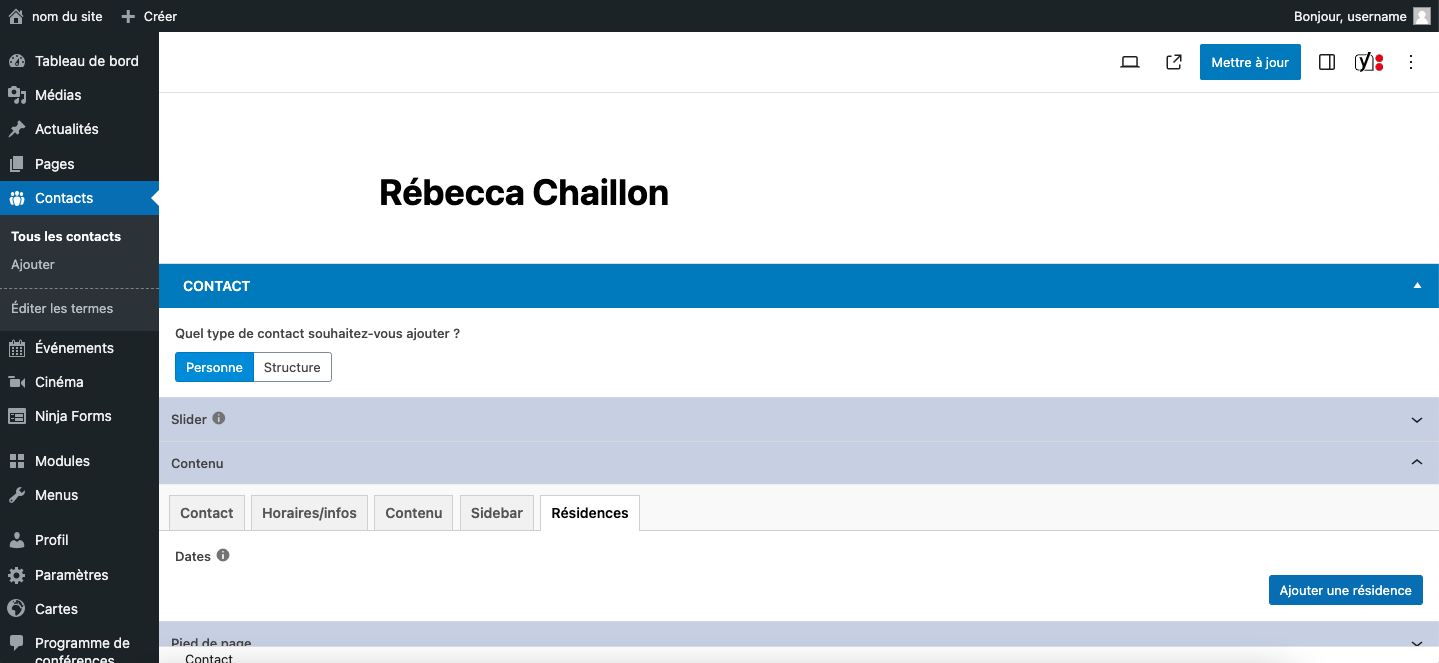
2 – Cliquer sur le bouton en bas à gauche « Ajouter une résidence »
3 – Compléter les champs :
– Titre de la résidence
– Dates (début et fin)
– Projets associés = regroupent la liste des fiches événements. Avant de pouvoir associer un événement à cet endroit, il faut créer la fiche événement à lier. Créer un événement
– Notes
Équipe
Accés : Contacts Sélectionner la fiche contact (personne) qui fait partie de l’équipe
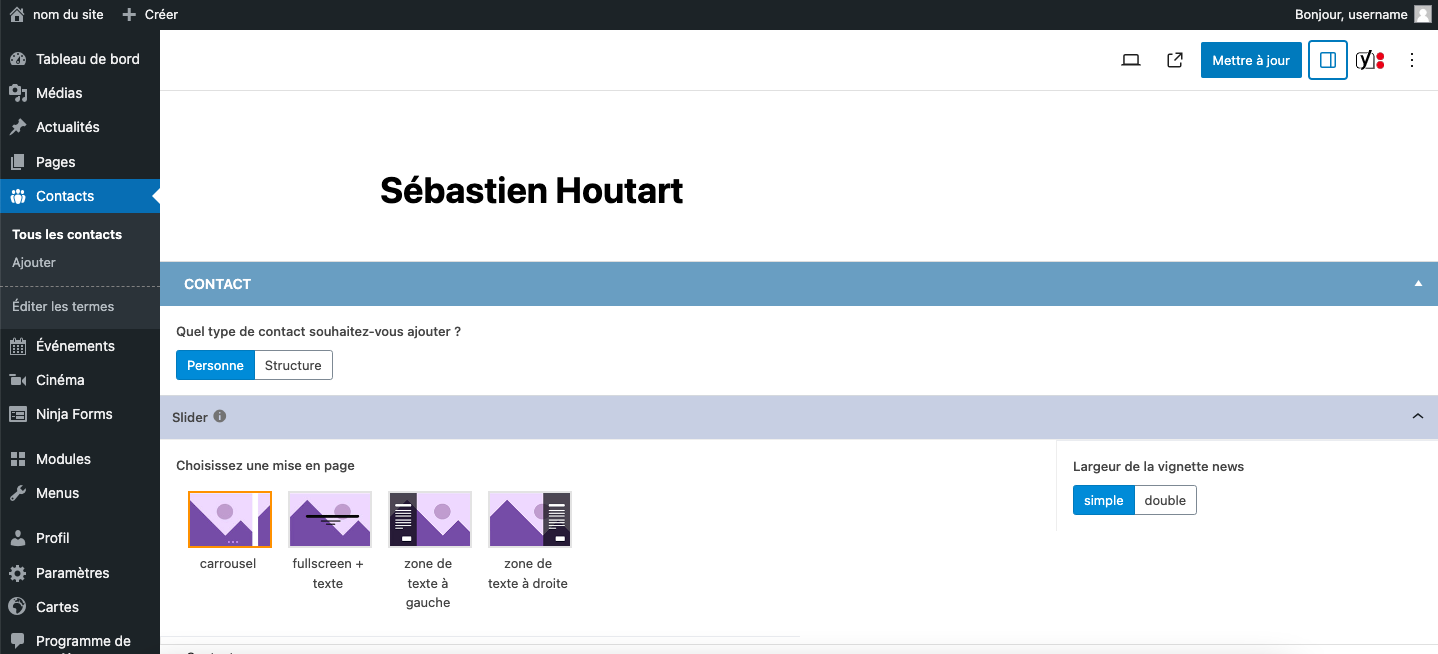
1 – Dans la fiche contact (personne), ouvrir les options en cliquant sur l’icône en haut à droite :
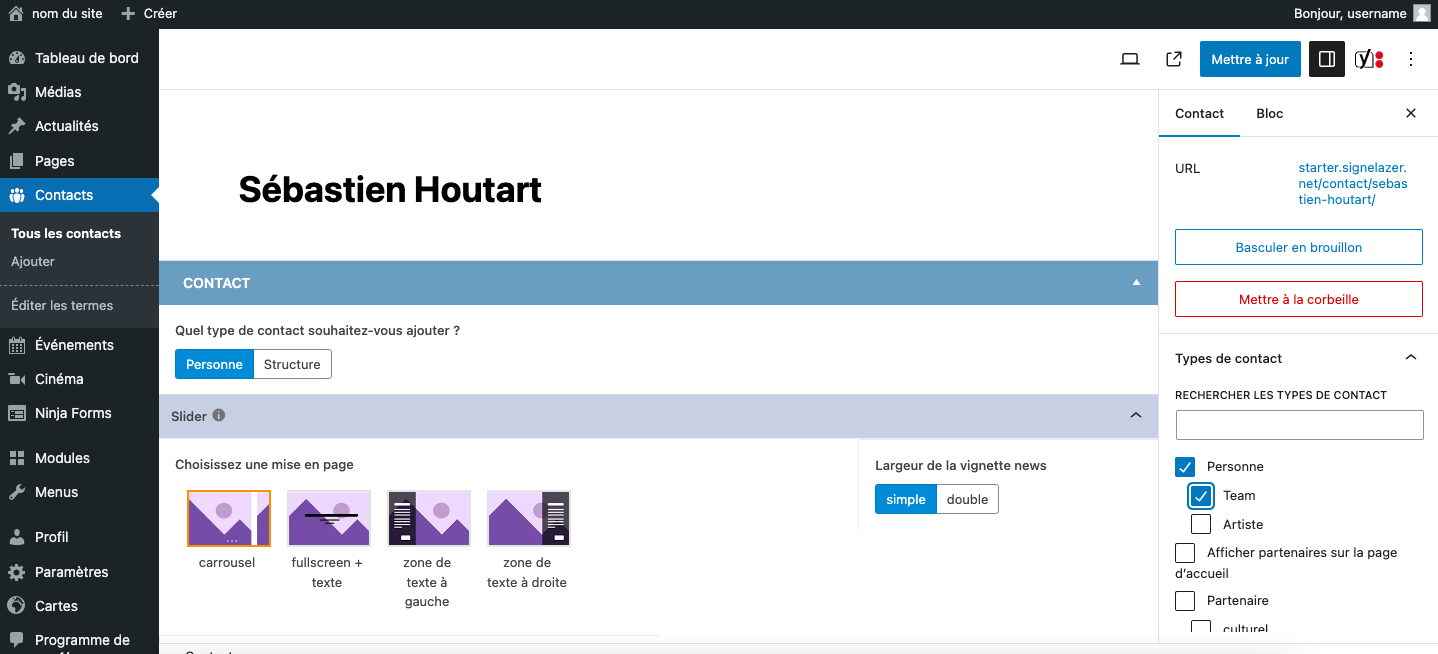
2 – Dans la barre d’options, sélectionner dans « Types de contact » « Équipe » :
3 – Dans la fiche contact (structure) à laquelle on veut ajouter un membre à l’équipe, ouvrir l’onglet « Contacts liés »
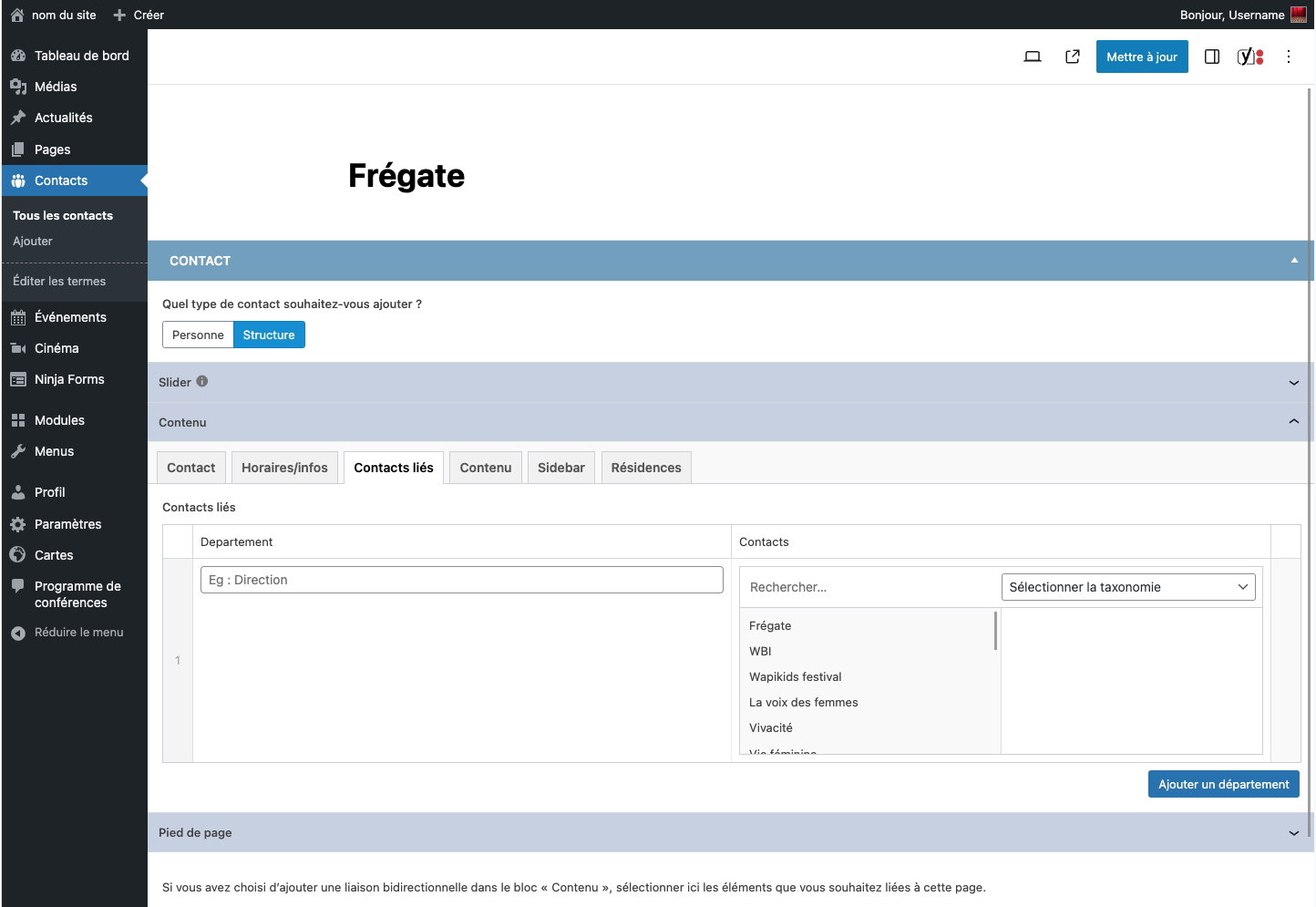
4 – Ajouter un nom au département (optionnel)
5 – Ajouter d’autres départements en cliquant sur le bouton « Ajouter un département » (optionnel)
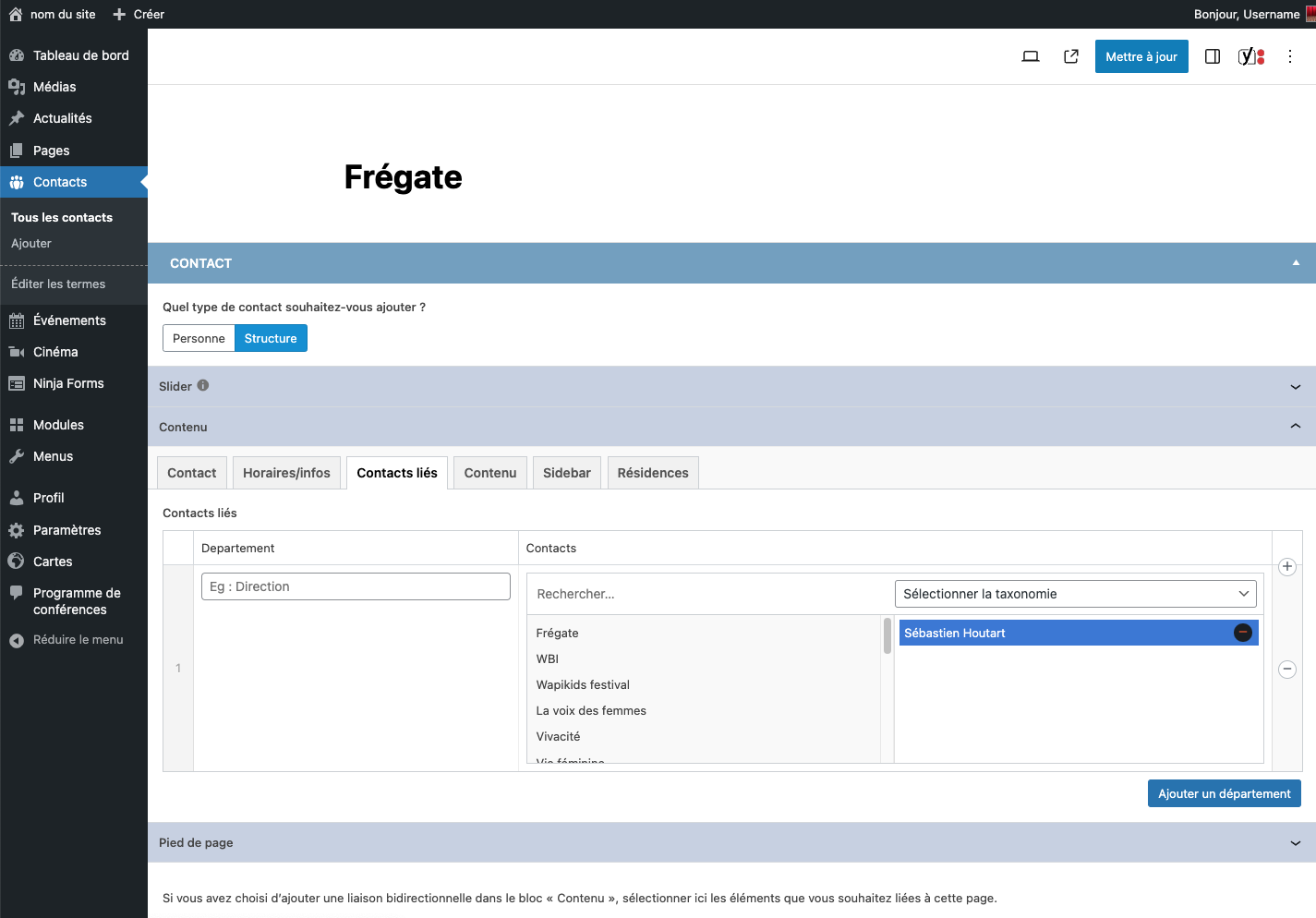
6 – Tous les contacts du site sont accessibles dans la colonne de droite : cliquer sur le/les contacts à ajouter au département correspondant
NB : en cas d’erreur/de changement, cliquer sur l’icône « – » qui apparait au survol du contact à supprimer de la liste.
Il est aussi possible de réorganiser l’ordre de la liste grâce au drag & drop au survol du contact à déplacer.
Partenaires
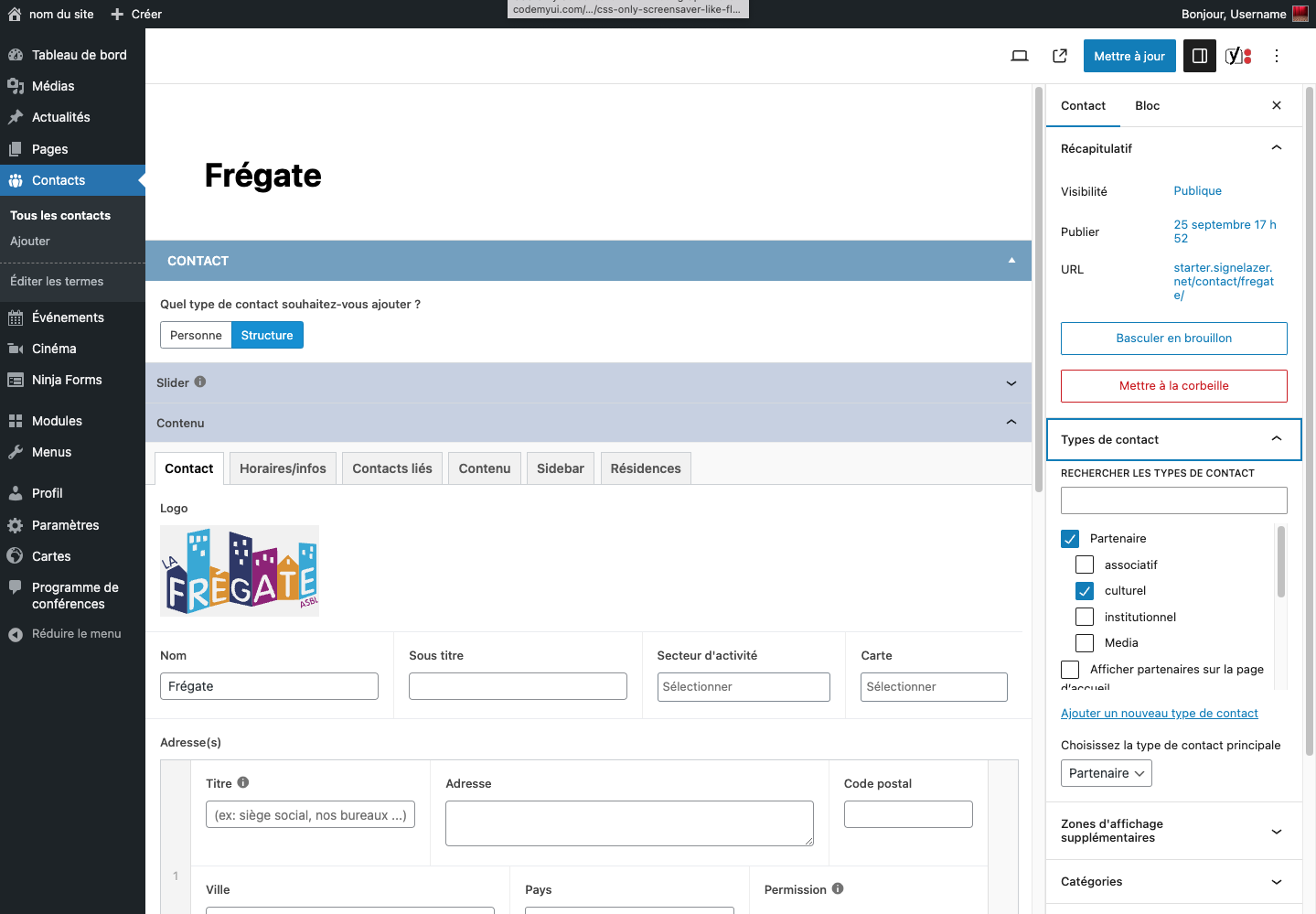
1 – Dans la fiche contact (structure), ouvrir les options en cliquant sur l’icône en haut à droite
2 – Ouvrir « Type de contact »
3 – Cocher la catégories « Partenaire » et la sous-catégorie correspondant à la structure (ex : culturel)
Lieu de représentation
1 – Dans la fiche contact (structure), ouvrir les options en cliquant sur l’icône en haut à droite
2 – Ouvrir « Type de contact »
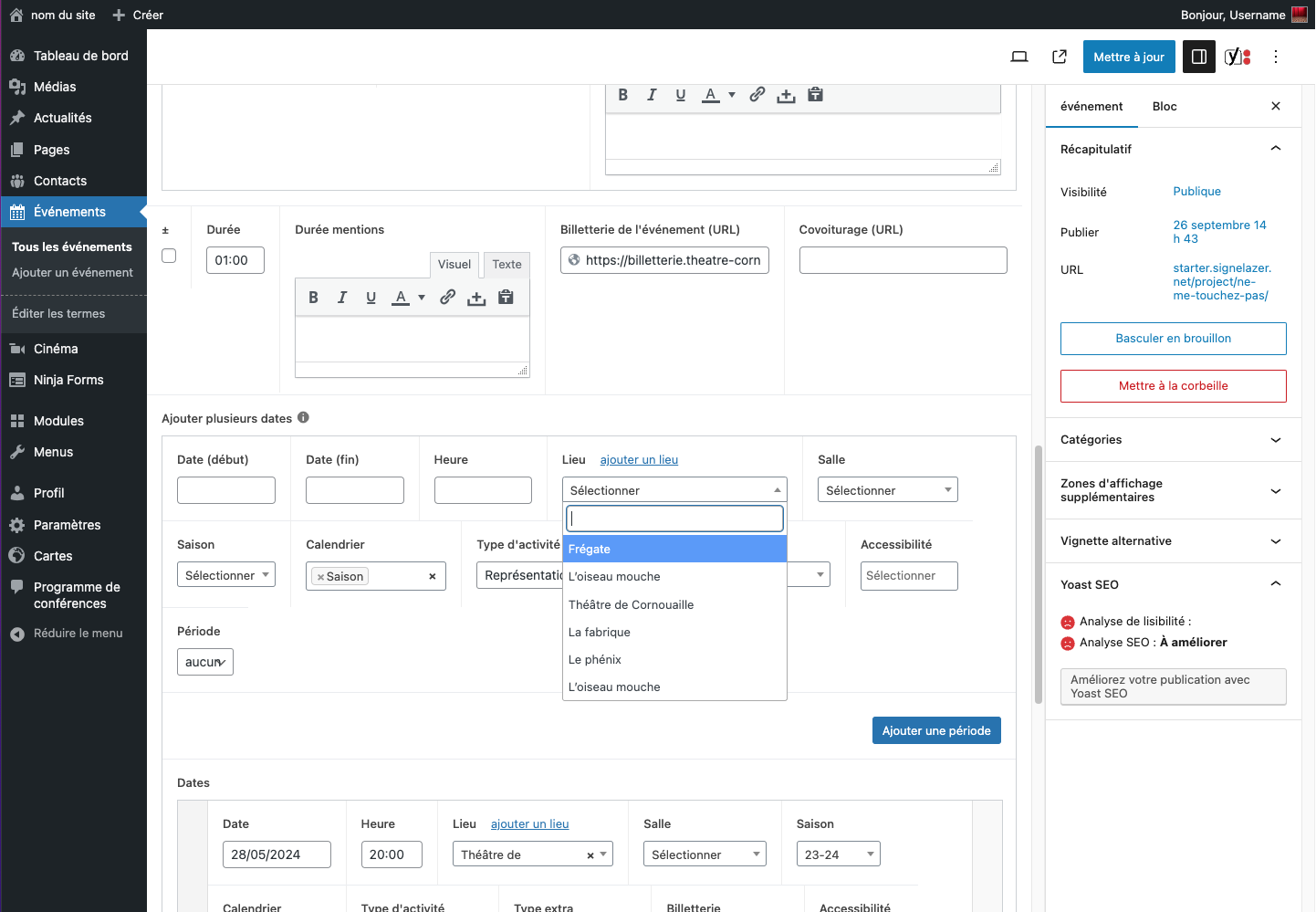
3 – Cocher la catégories « Lieu de représentation »
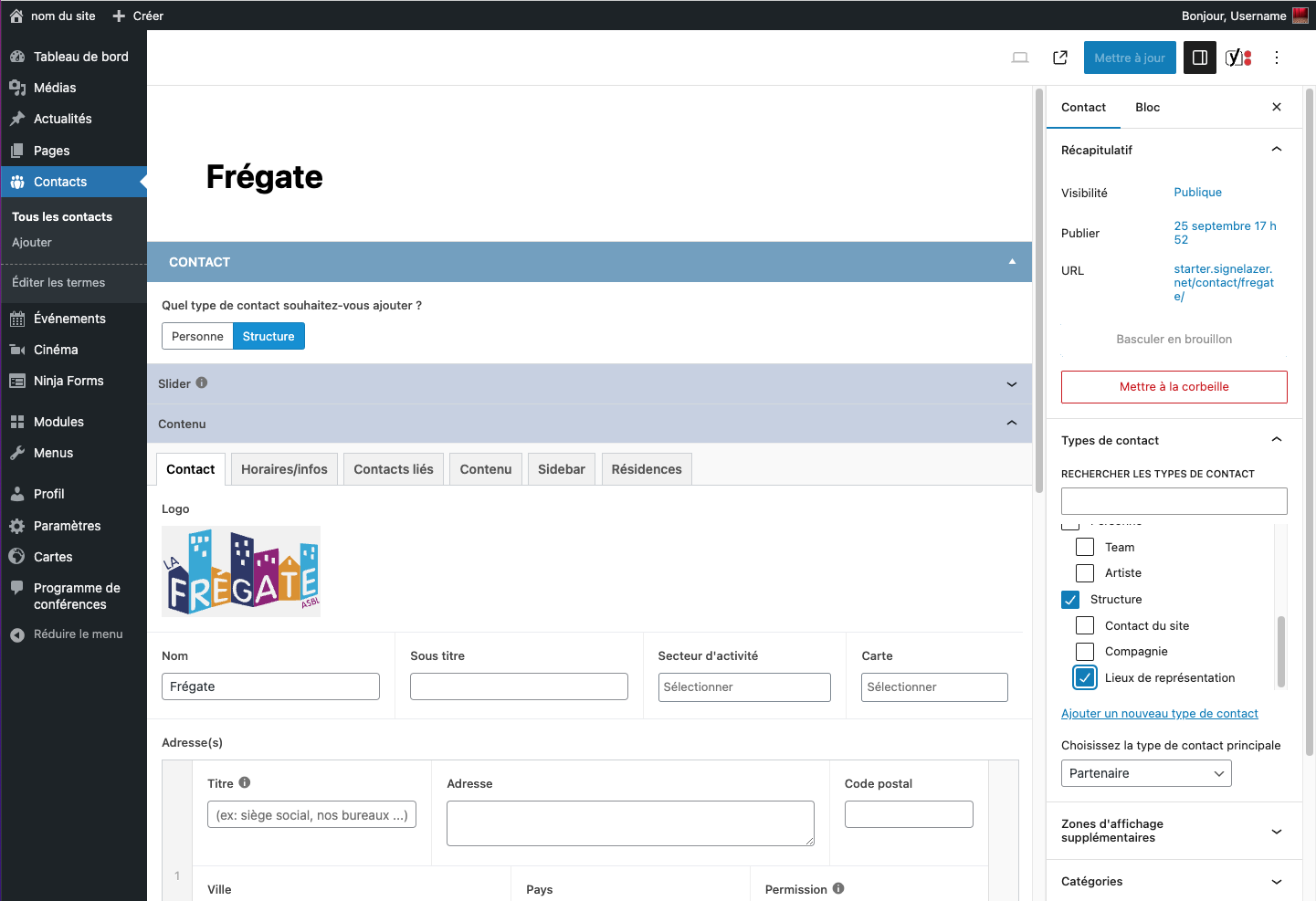
En cochant cette case, le nouveau lieu de représentation apparaît dans le sélecteur de lieu de représentation dans les dates des fiches événements :
Carte
Ajouter un type de contact structure à une carte
1 – Créer un type de publication « Carte ». Créer une carte
1– a. Sélectionner dans la liste déroulante de la fiche contact sur quelle carte ajouter la structure
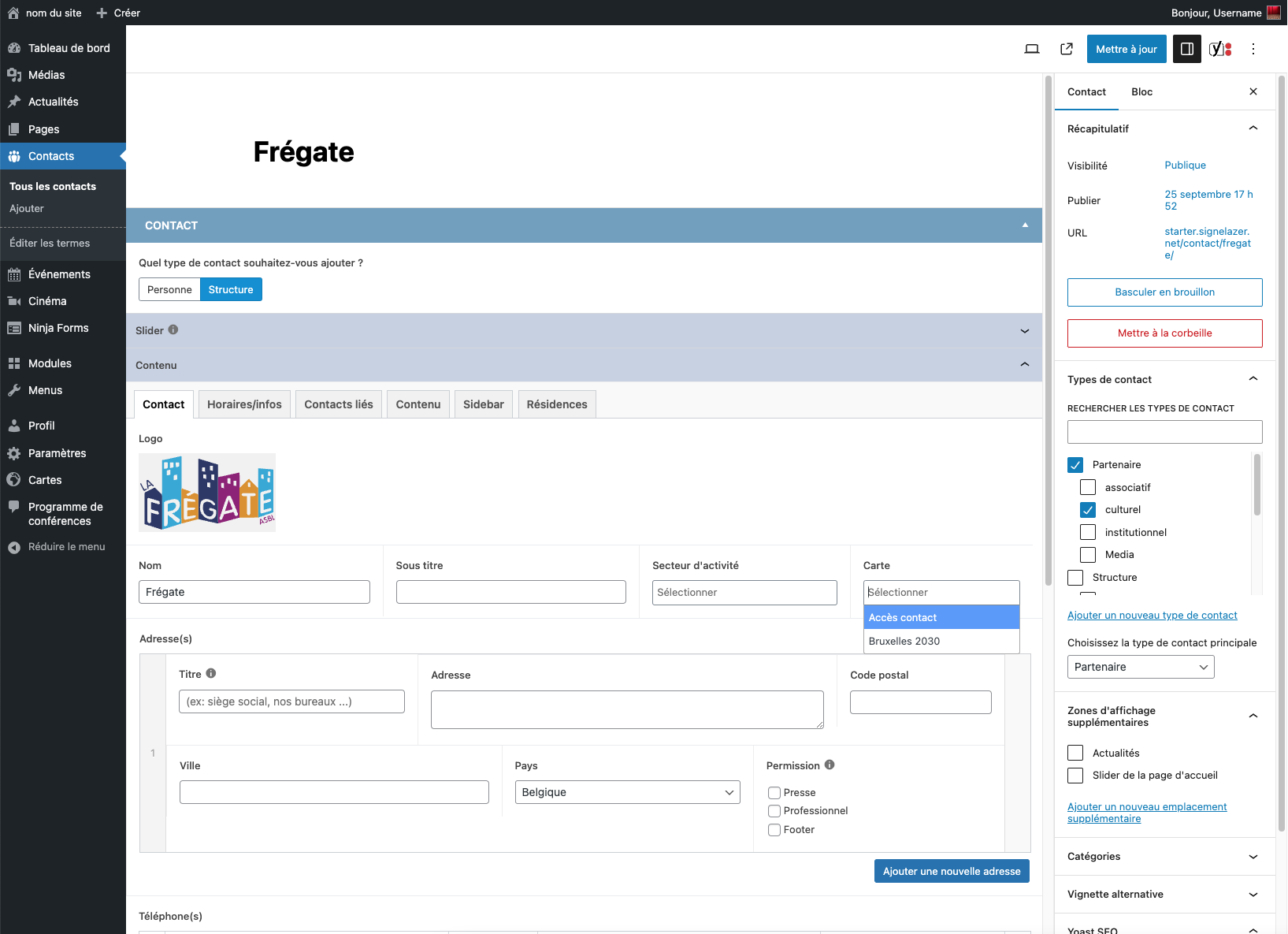
2 – Ajouter une adresse à la structure à afficher sur la carte dans le champs « Adresse(s) »
3 – Ajouter une icône et un fond de couleur au secteur d’activité de la structure. Éditer les termes
Artiste (associé)
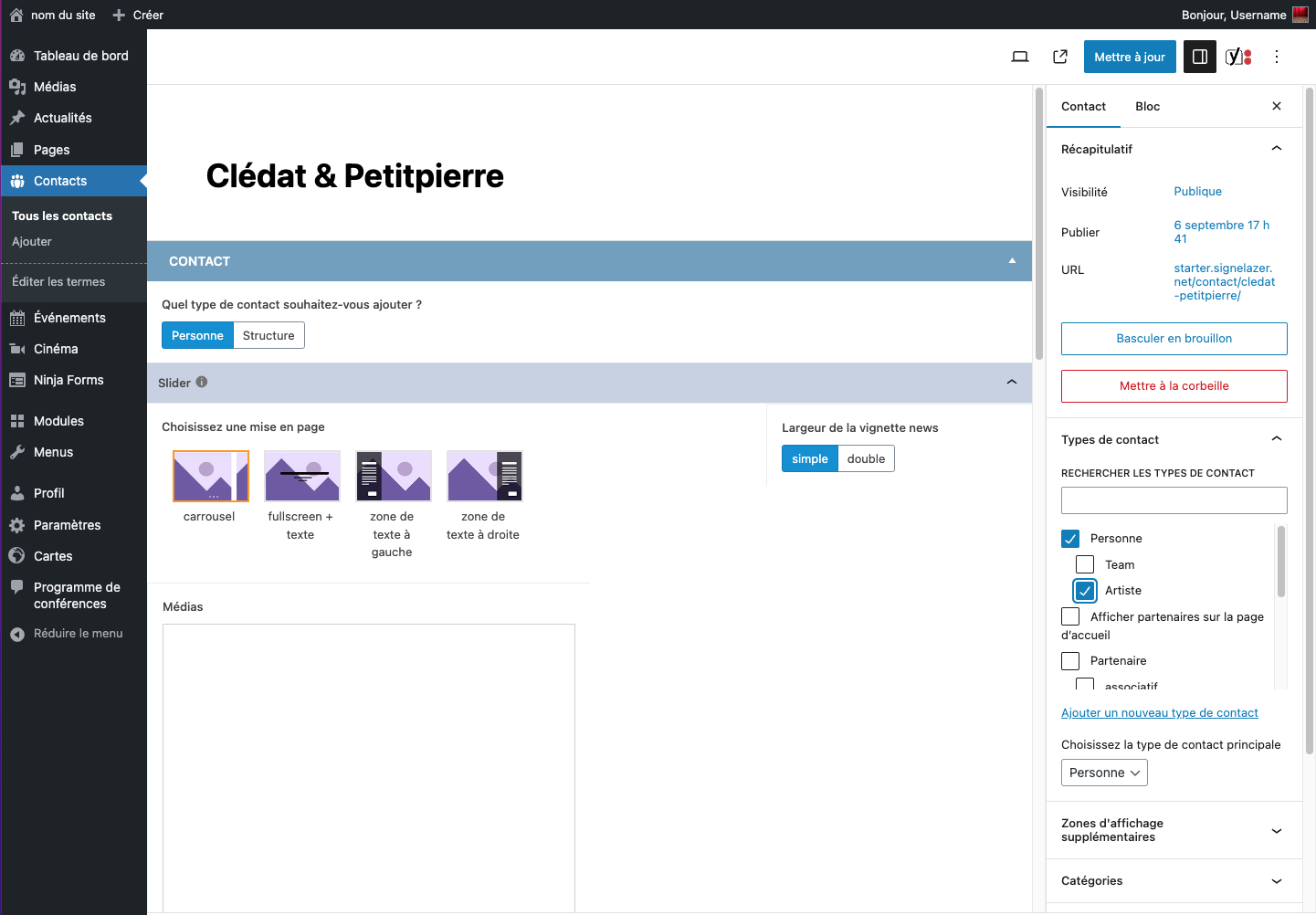
1 – Dans la fiche contact (personne), ouvrir les options en cliquant sur l’icône en haut à droite
2 – Ouvrir « Type de contact »
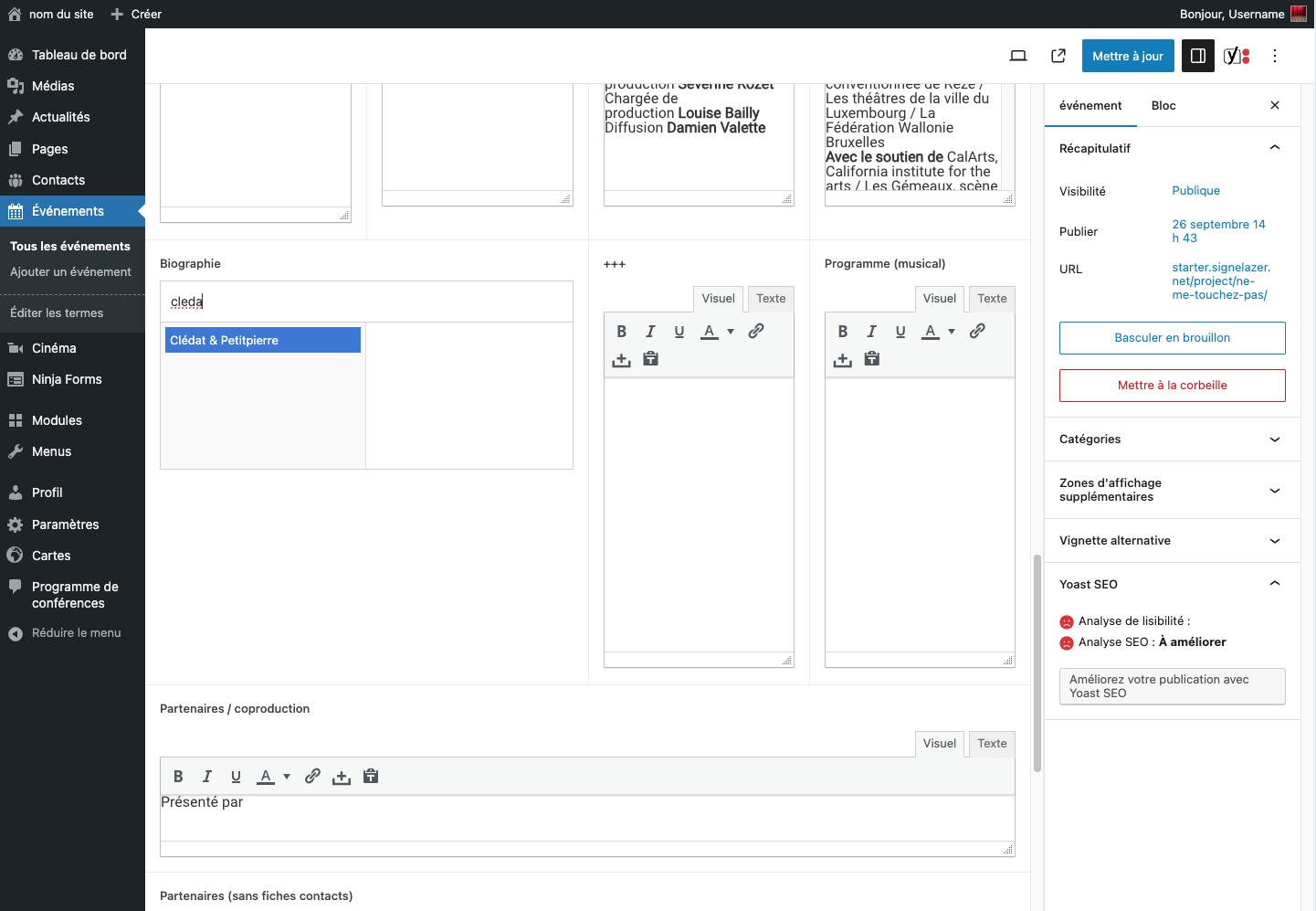
3 – Cocher la catégories « Artiste »
En cochant cette case, le nouvel artiste apparaît dans le sélecteur de « Biographie(s) » dans la fiche technique des fiches événements :
Éditer les termes
Accés : Menu latéral gauche : Contacts Éditer les termes
Il est possible d’éditer les termes utilisés lors de la création des fiches contacts :
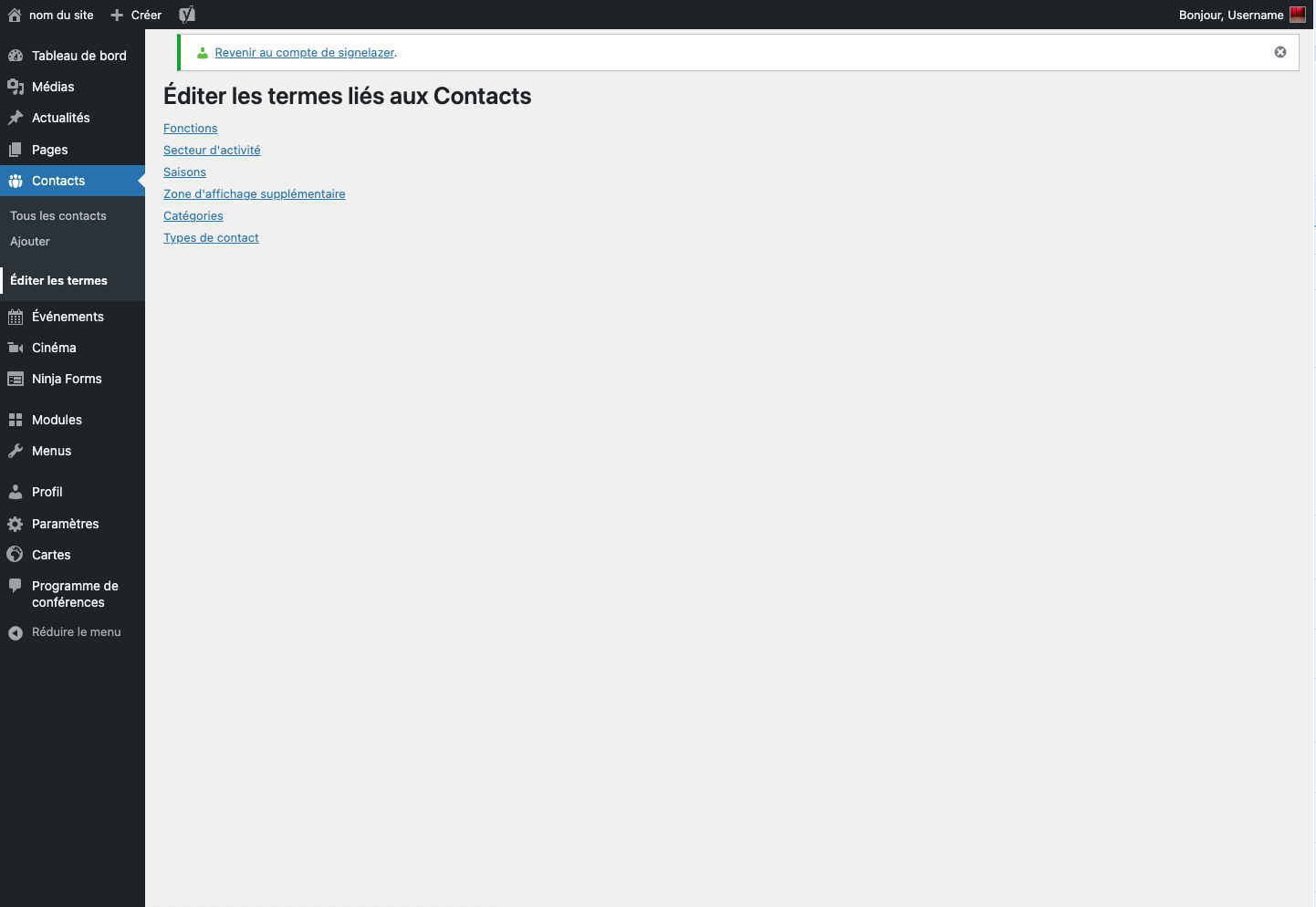
– les fonctions
– les secteurs d’activités
– les saisons
– les types de contact
Cette action permet d’avoir à disposition les termes dans les menus déroulants correspondants lors de la création des fiches contact. On peut ajouter des termes, éditer des termes et les modifier ou en supprimer.
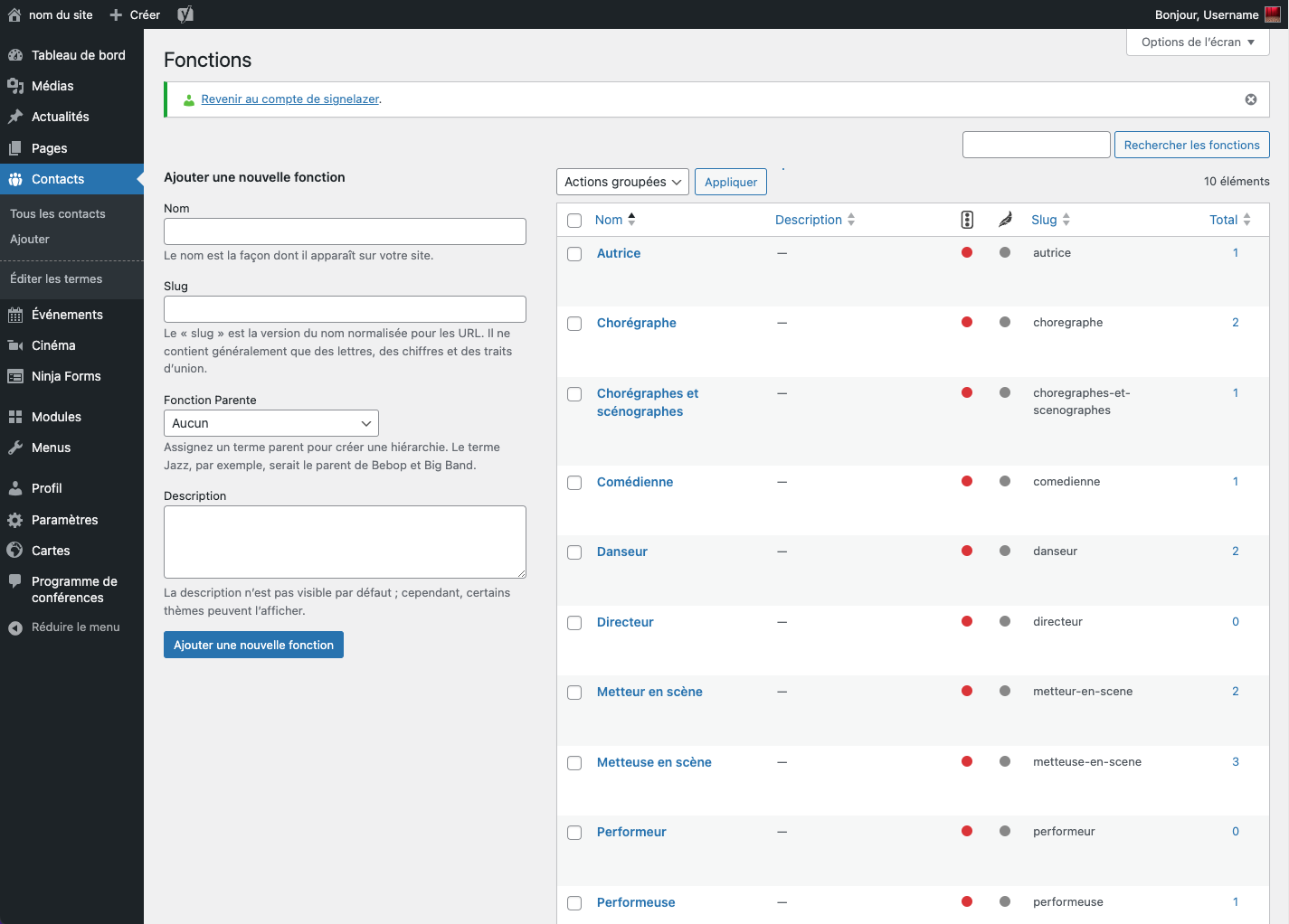
Ajouter un terme
Créer les termes avant de créer les fiches contact permet de les homogénéiser et d’éviter les redites :
1 – Compléter le nom
2 – Il est possible de sélectionner un terme parent
exemple : si on veut ajouter une sous-catégorie à « Partenaires » comme « Média », sélectionner « Partenaires » comme terme parent
3 – Cliquer sur le bouton « Ajouter une nouvelle [nom du terme qu’on est en train de créer] »
Le nouveau terme ira se placer dans la colonne de droite (par ordre alphabétique).
NB : Le slug se remplira automatiquement, il est inutile de remplir ce champ.
Éditer un terme
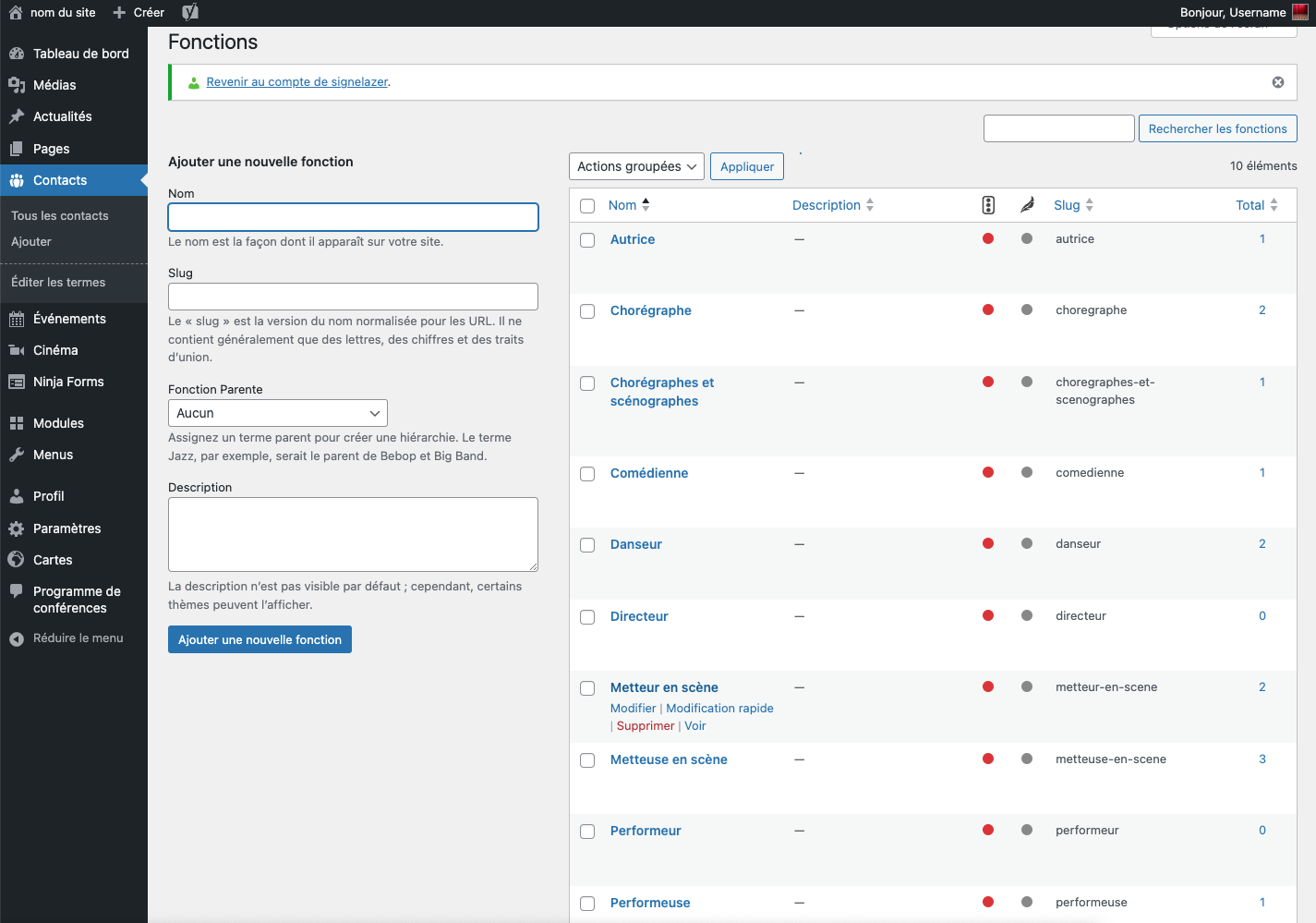
Éditer un terme permet de modifier en un seul click l’orthographe d’un terme (cette action s’appliquera à tous les contacts ayant ce même terme).
Exemple : Passer de « Metteur en scène » à « Metteur·euses en scène »
Au survol d’un terme :
– Cliquer sur « Modification rapide » pour renommer un terme en changeant le champ « Nom »
– Cliquer sur « Supprimer » pour le supprimer
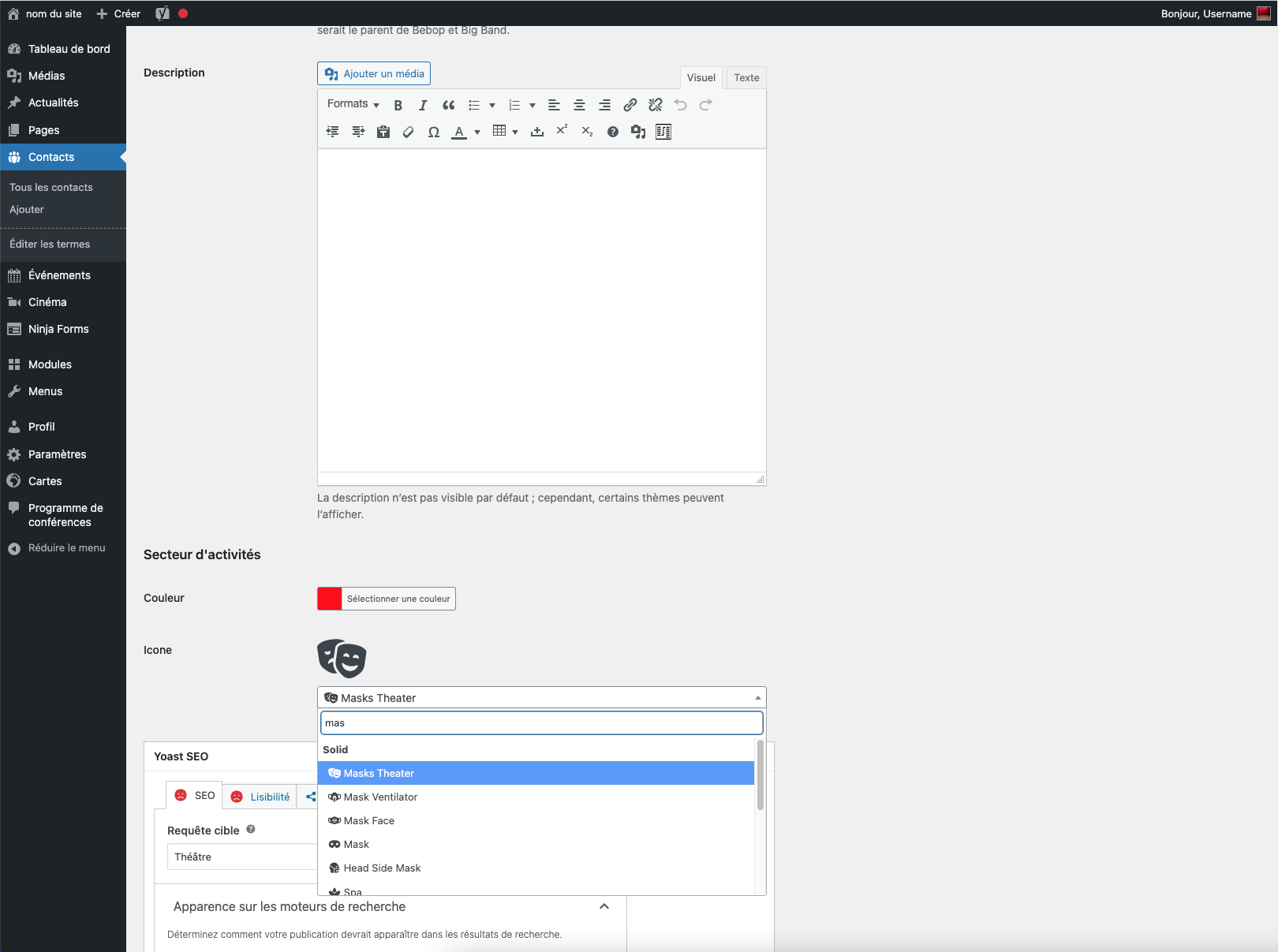
Spécificité : Si vous avez accès aux types de publications « Carte », c’est dans le terme « Secteur d’activité » que l’on vient sélectionner la couleur de fond et l’icône qui s’affichera sur la carte selon les types d’activité.
exemple : l’icône « masque » + fond « rouge » pour les théâtres alentours
1 – Sélectionner le terme « Secteur d’activité » à éditer
2 – Modifier la couleur de fond grâce au color-picker
3 – Sélectionner l’icône désirée en tapant les premières lettres du nom de l’icône (en anglais)