Éditer les termes
Accés : Menu latéral gauche : Contacts Éditer les termes
Il est possible d’éditer les termes utilisés lors de la création des fiches contacts :
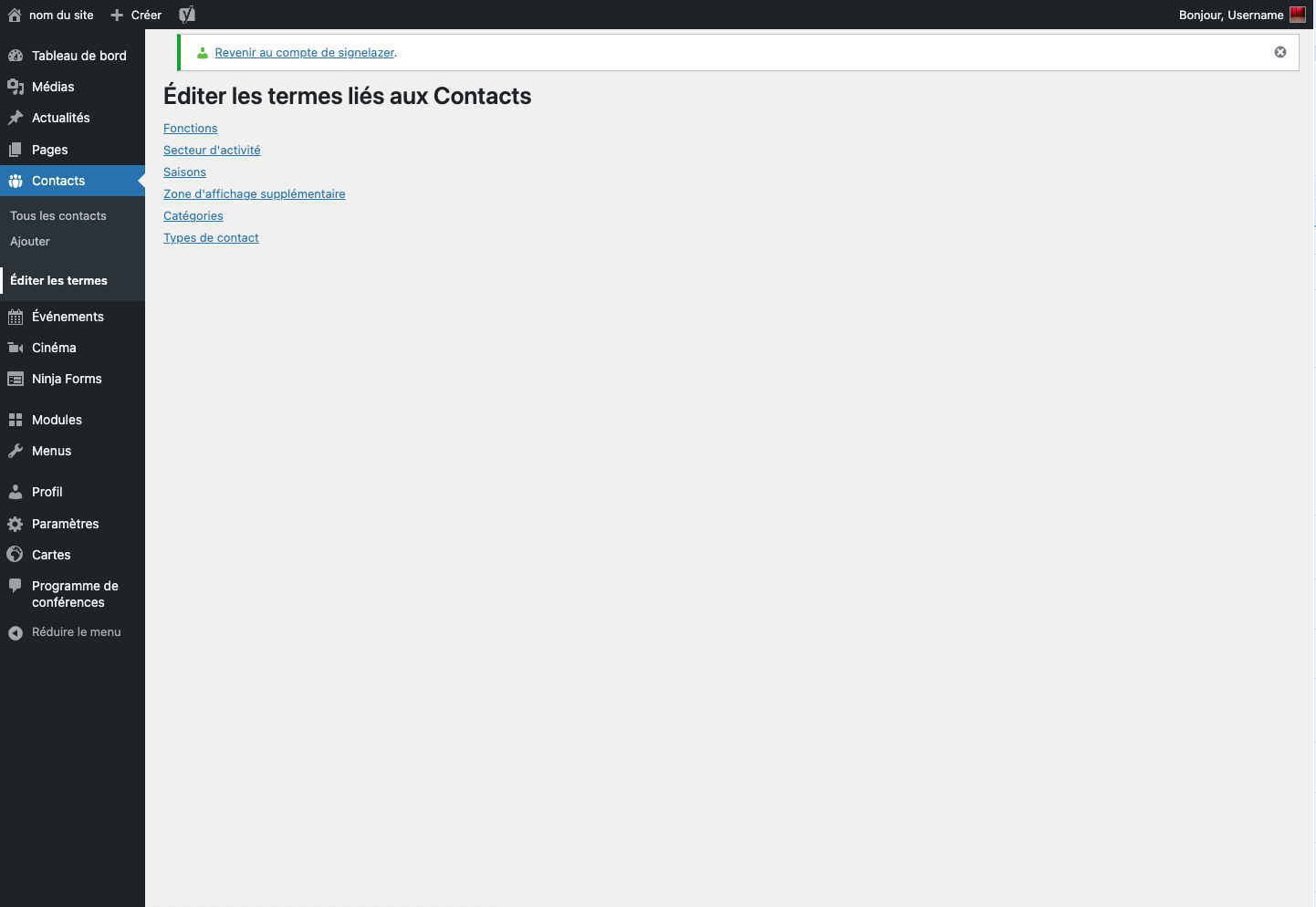
– les fonctions
– les secteurs d’activités
– les saisons
– les types de contact
Cette action permet d’avoir à disposition les termes dans les menus déroulants correspondants lors de la création des fiches contact. On peut ajouter des termes, éditer des termes et les modifier ou en supprimer.
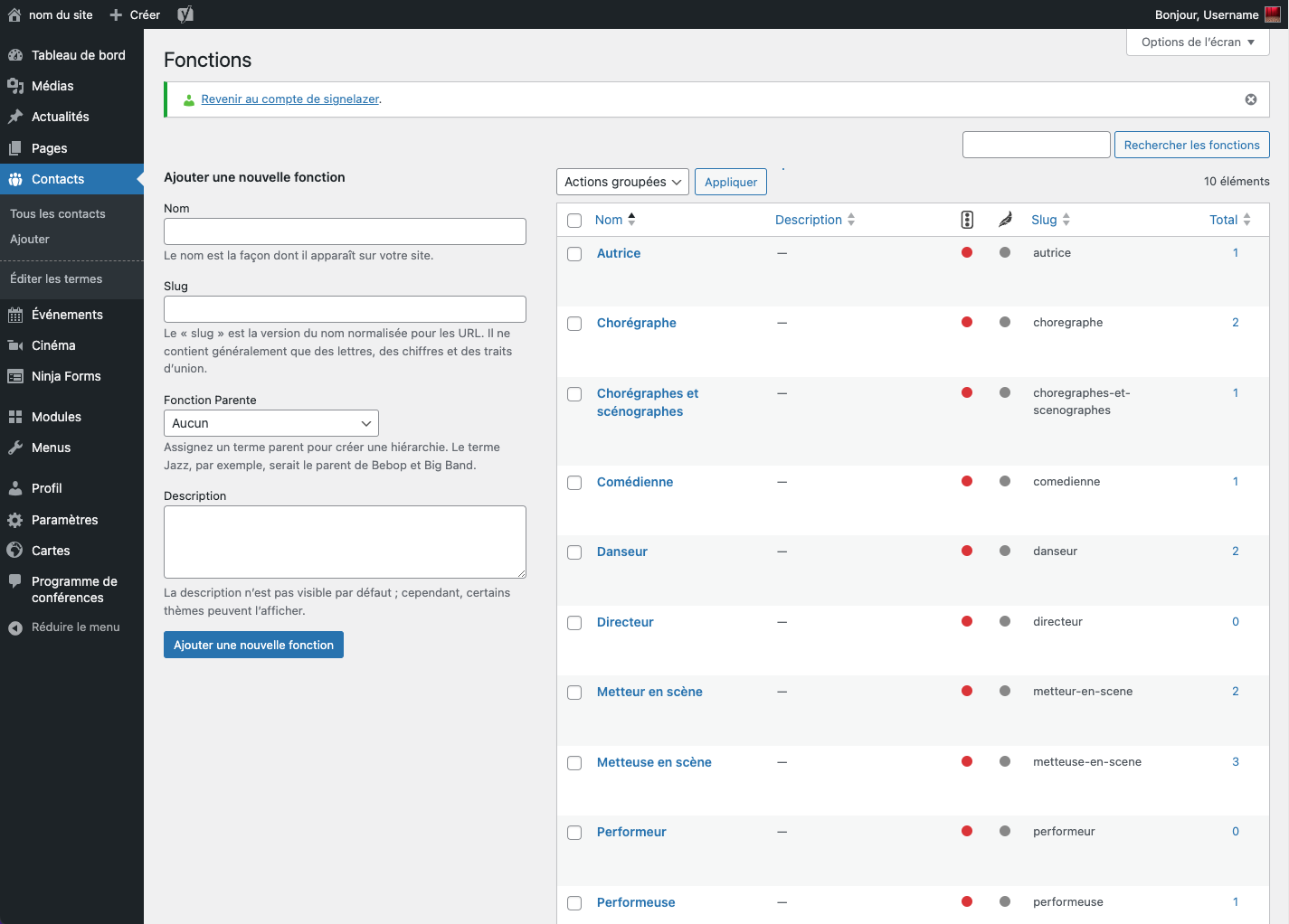
Ajouter un terme
Créer les termes avant de créer les fiches contact permet de les homogénéiser et d’éviter les redites :
1 – Compléter le nom
2 – Il est possible de sélectionner un terme parent
exemple : si on veut ajouter une sous-catégorie à « Partenaires » comme « Média », sélectionner « Partenaires » comme terme parent
3 – Cliquer sur le bouton « Ajouter une nouvelle [nom du terme qu’on est en train de créer] »
Le nouveau terme ira se placer dans la colonne de droite (par ordre alphabétique).
NB : Le slug se remplira automatiquement, il est inutile de remplir ce champ.
Éditer un terme
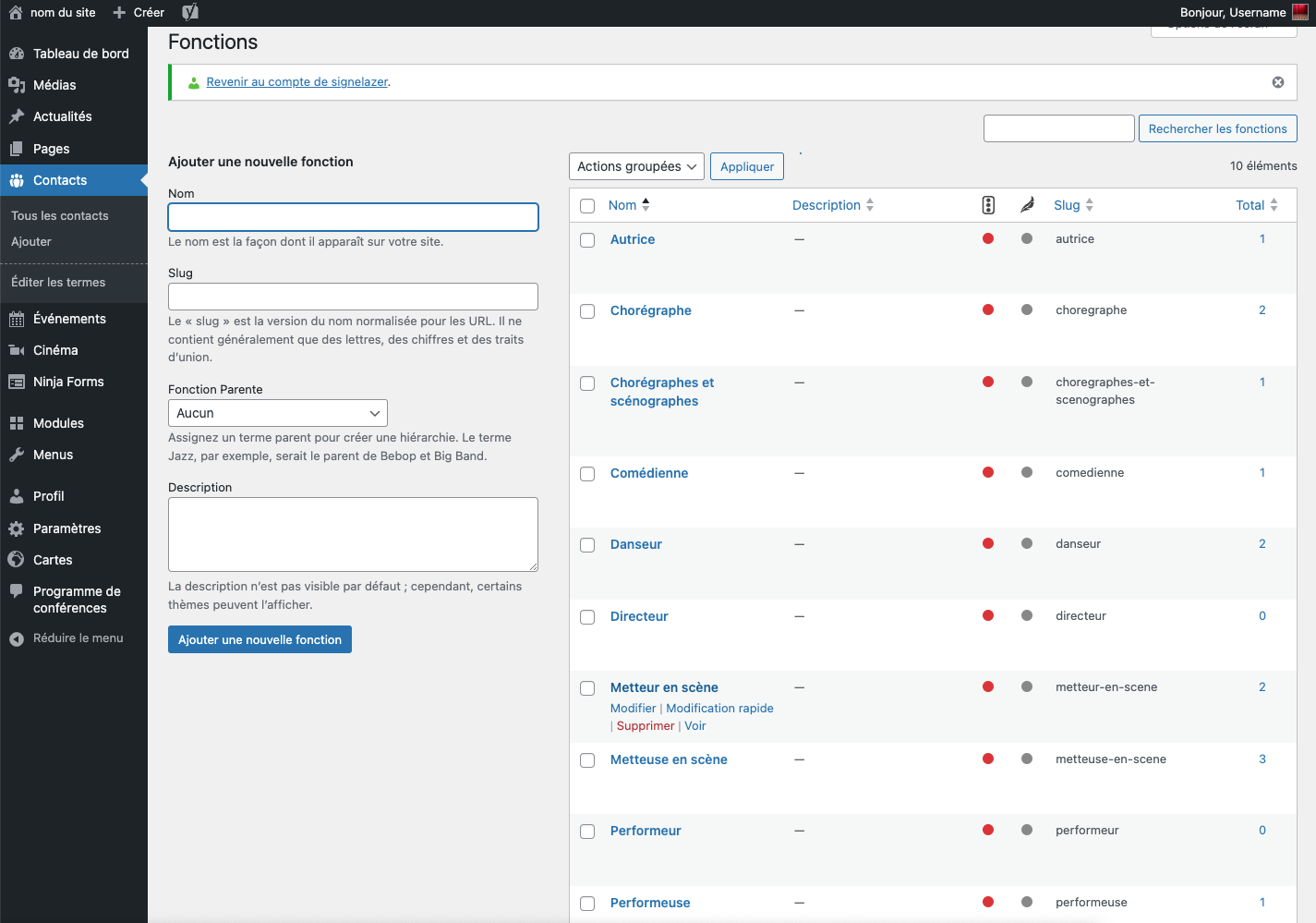
Éditer un terme permet de modifier en un seul click l’orthographe d’un terme (cette action s’appliquera à tous les contacts ayant ce même terme).
Exemple : Passer de « Metteur en scène » à « Metteur·euses en scène »
Au survol d’un terme :
– Cliquer sur « Modification rapide » pour renommer un terme en changeant le champ « Nom »
– Cliquer sur « Supprimer » pour le supprimer
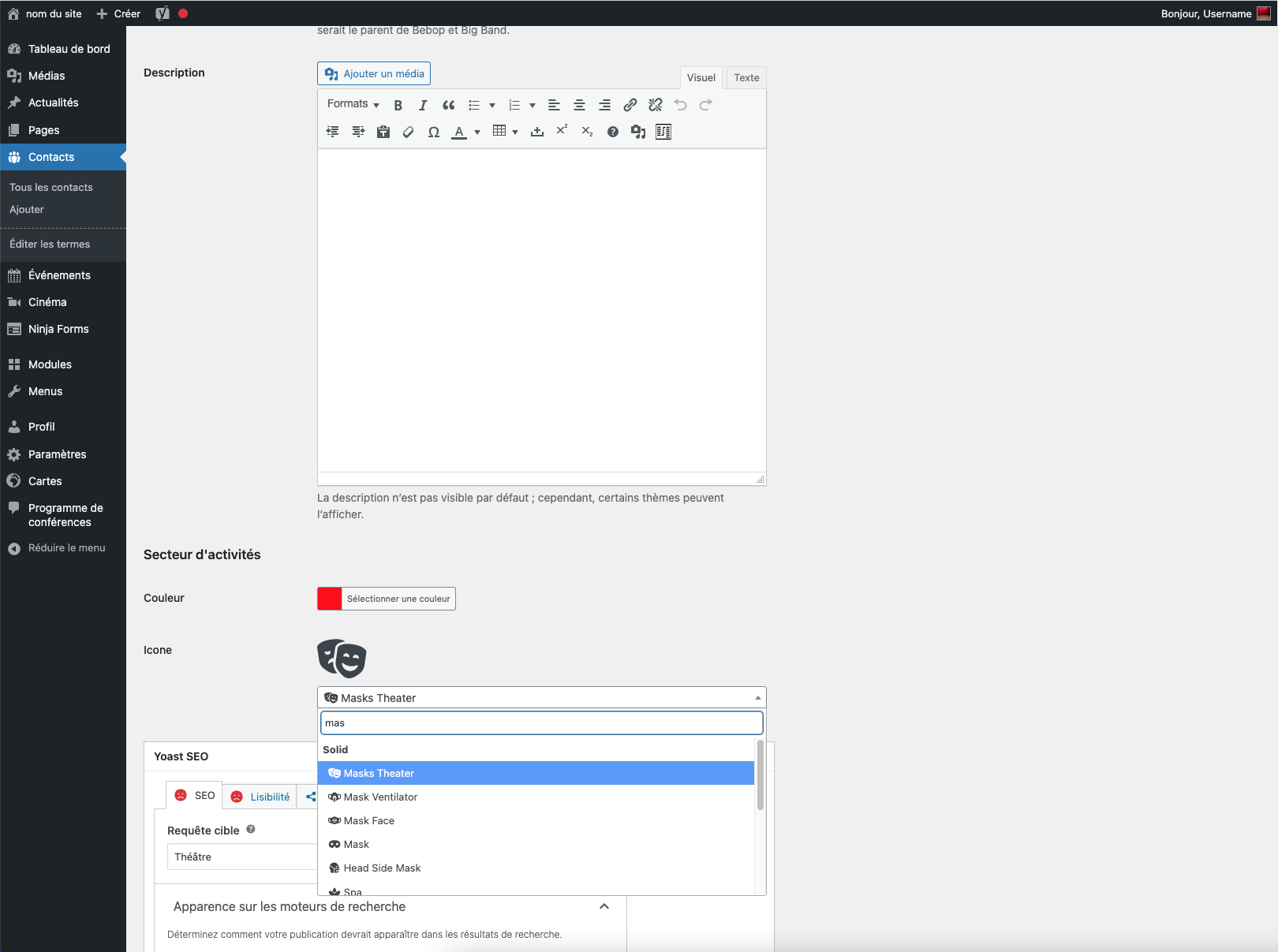
Spécificité : Si vous avez accès aux types de publications « Carte », c’est dans le terme « Secteur d’activité » que l’on vient sélectionner la couleur de fond et l’icône qui s’affichera sur la carte selon les types d’activité.
exemple : l’icône « masque » + fond « rouge » pour les théâtres alentours
1 – Sélectionner le terme « Secteur d’activité » à éditer
2 – Modifier la couleur de fond grâce au color-picker
3 – Sélectionner l’icône désirée en tapant les premières lettres du nom de l’icône (en anglais)