Événement
Accés : Menu latéral gauche : Événement Ajouter
ou Barre d’administration survol + créer Événement
Les fiches événements intègrent les mêmes fonctionnalités que les autres types de publications, à savoir : la possibilité d’ajouter un slider, des éléments dans la zone de contenu principale et dans la sidebar ainsi que des liaisons en pied de page.
Avant d’ajouter un évènement :
1 – Ajouter les médias dans le bon dossier de la Médiathèque. Ajouter un média.
2 – Ajouter la fiche contact (lieu de représentation) si le lieu dans lequel aura lieu l’événement n’a pas encore de fiche contact. Ajouter un lieu de représentation.
Ci-dessous sont détaillées les spécificités des fiches événements :
fiche technique
Compléter les champs :
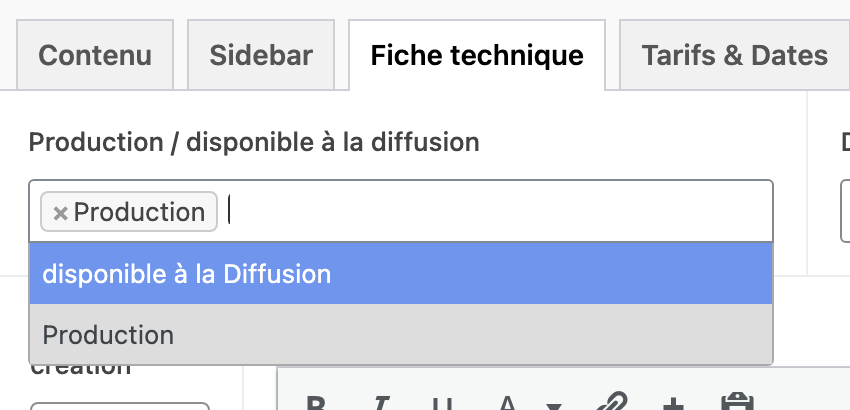
Production / Disponible à la diffusion à remplir si vous produisez des spectacles.
Discipline(s)
Public(s)
Dates de création + Mention (date de création)
Pays
Nombre d’interprète(s)
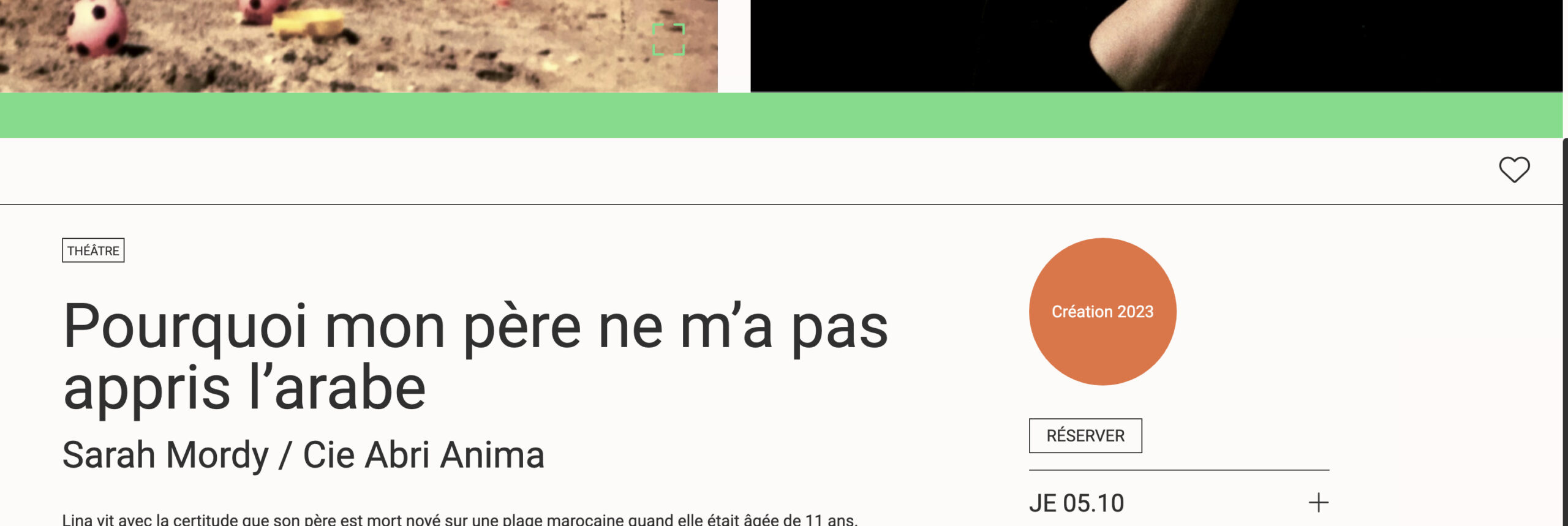
Pastille Affiche une information simple dans une pastille (maximum 3 – 4 mots)
Exemple : Création 2023
Auteur(s) / Metteur(s) en scène + mentions
Avec
Distribution
Production/Coproduction
Biographie
+++ peut-être utilisé afin d’inclure des activités ou des expériences spéciales pour le public, telles que des rencontres avec les réalisateurs, les acteurs ou d’autres membres de l’équipe artistique…
Programme (musical)
Autre(s) organisateur(s)
Partenaire(s)/Coproduction
Partenaires (sans fiche contact)
Tarif(s) & date(s)
Prix
Types de tarif + Mentions (tarif)
+/- durée + Mentions (durée)
Billetterie de l’événement (URL)
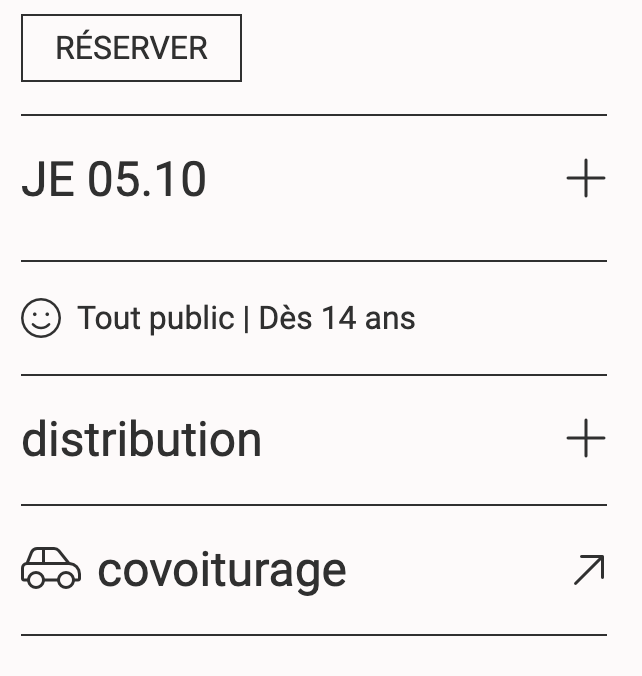
Covoiturage si vous disposez d’un service de covoiturage, indiquer l’url dans ce champ, celui-ci apparaîtra comme ceci :
ajouter une période (dates de représentation)
Utilisez cette section pour définir une période.
1 – Sélectionner une date de début et une date de fin.
2 – Indiquez les informations les plus fréquemment répétées : heure, lieu, salle, etc.
3 – Cliquez sur le bouton « Créer une période ». Cela générera automatiquement toutes les dates comprises entre la date de début et la date de fin.
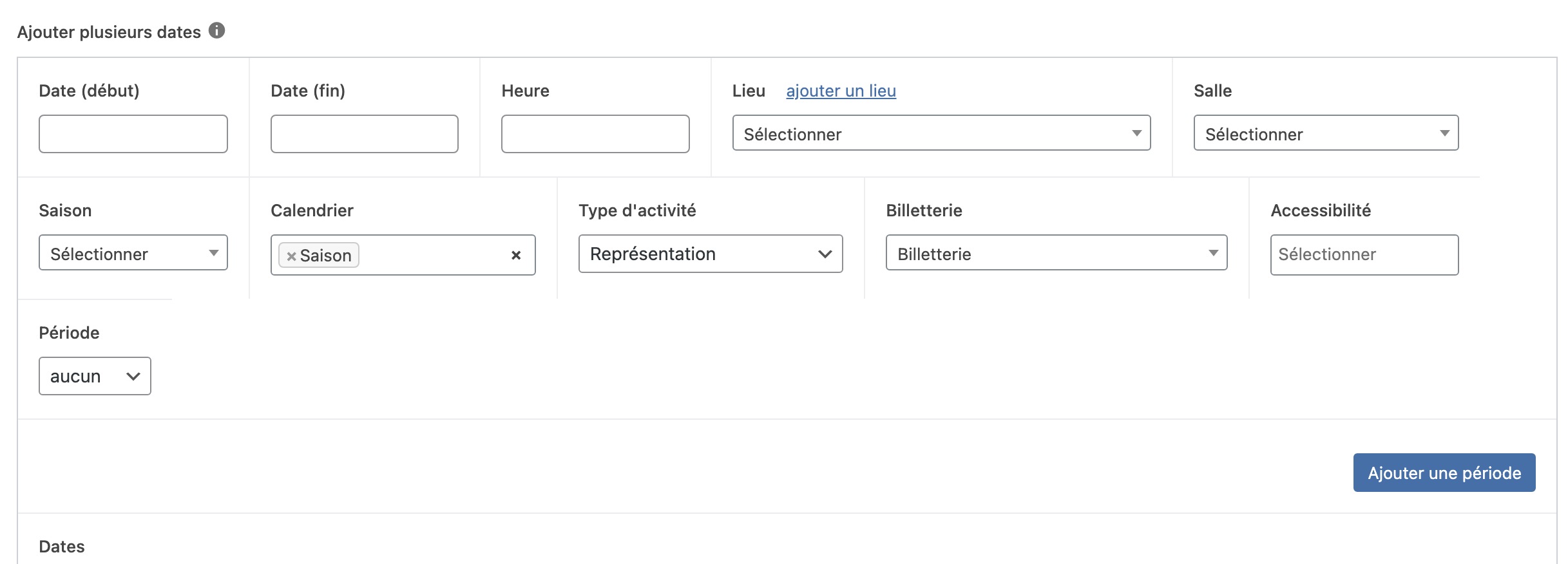
Heure
Lieu
Salle
Saison
Calendrier
Type d’activité
Billetterie
Accessibilité
Quelques cas spécifiques :
J’aimerais créer plusieurs périodes pour afficher plusieurs vignettes sur l’agenda.
[VIDEO]
Mon événement a été reporté, et je souhaite conserver une vignette affichant cette information dans l’agenda, tout en ajoutant une deuxième vignette avec les nouvelles dates.
[VIDEO]
Je souhaite générer plusieurs dates tout en les regroupant sous une seule vignette dans l’agenda.
[VIDEO]
ajouter une date de représentation
Date
Heure
Lieu
Salle
Saison
Calendrier
Type d’activité
Type d’activité extra
Billetterie
Accessibilité