Média
Accés : Menu latéral gauche : Médias Médiathèque
La médiathèque se compose de deux dossiers :
– Site regroupe les médias utilisés aux différents endroits du site. Il est composé de dossiers qui reprennent le nom des pages ou des types de publications dans lesquelles les médias sont utilisés.
Exemple : saison 23/24, contacts, à propos…
– Ressources regroupe les médias affichés dans la librairie. Il est composé de dossiers publics et de dossiers privés qui nécessitent un mot de passe.
Structure des sous- dossiers de Ressources
– publiques dossier visible sans mot de passe et sans compte par tous les utilisateurs.
– web tv dossier visible sans mot de passe et sans compte par tous les utilisateurs.
1 – Créer un dossier (ex : Teaser) dans le dossier web tv (ceci va créer la catégorie Teaser dans la web tv).
2 – Ajouter les vidéos dans le sous dossier.
– podcasts.
1 – Créer un dossier (ex : Nom de la série de podcast) dans le dossier podcast (ceci va créer la catégorie « Nom de la série de podcast » dans les podcasts).
2 – Ajouter les podcasts dans le sous dossier.
– presse protégé soit par un mot de passe, soit par un formulaire accessible aux utilisateurs connectés.
– pro protégé soit par un mot de passe, soit par un formulaire accessible aux utilisateurs connectés.
– publications(pied de page) regroupe les documents PDF (ex : brochure saison, formulaires d’inscription).
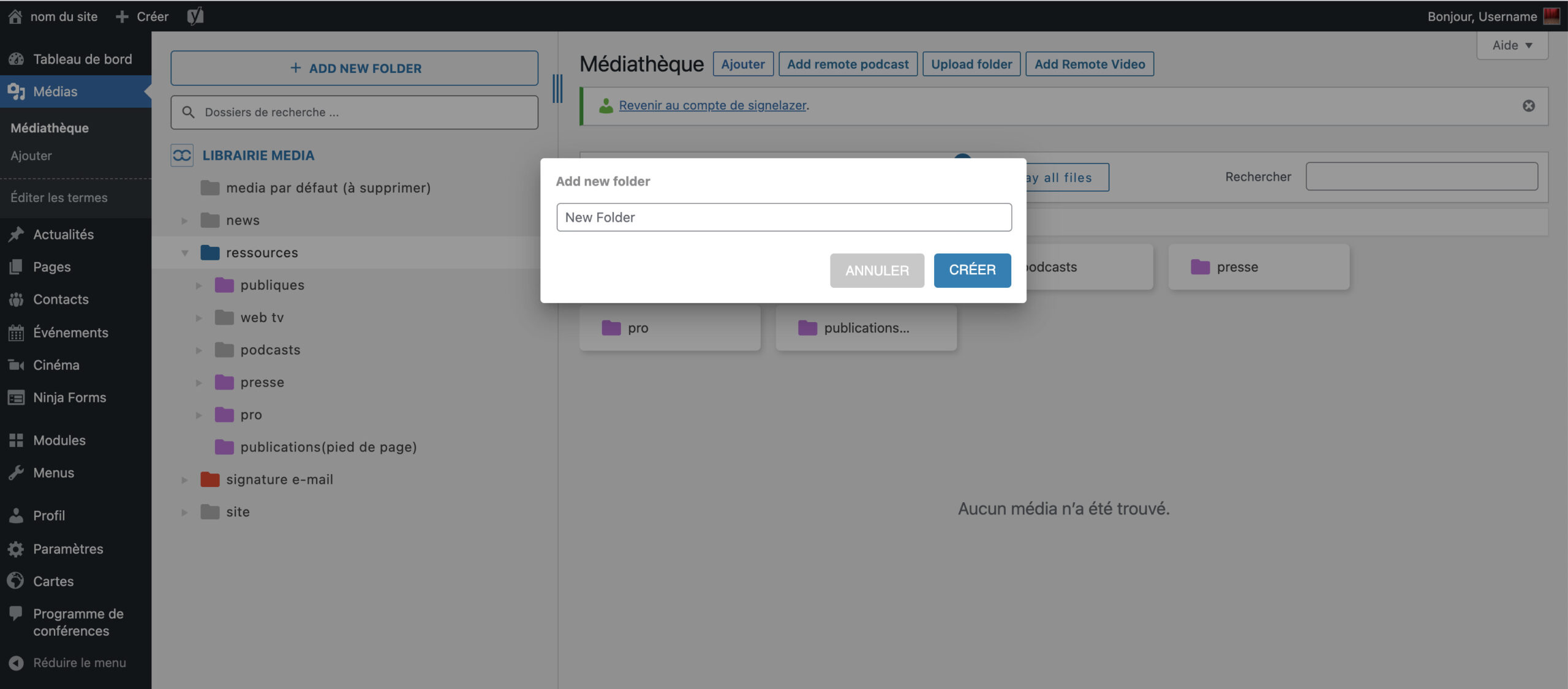
ajouter un dossier
1 – Dans la médiathèque, aller à l’endroit où vous souhaitez créer un nouveau dossier.
2 – Cliquer sur le bouton « Add new folder ».
3 – Attribuer un nom au nouveau dossier.
4 – Cliquer sur « Créer ».
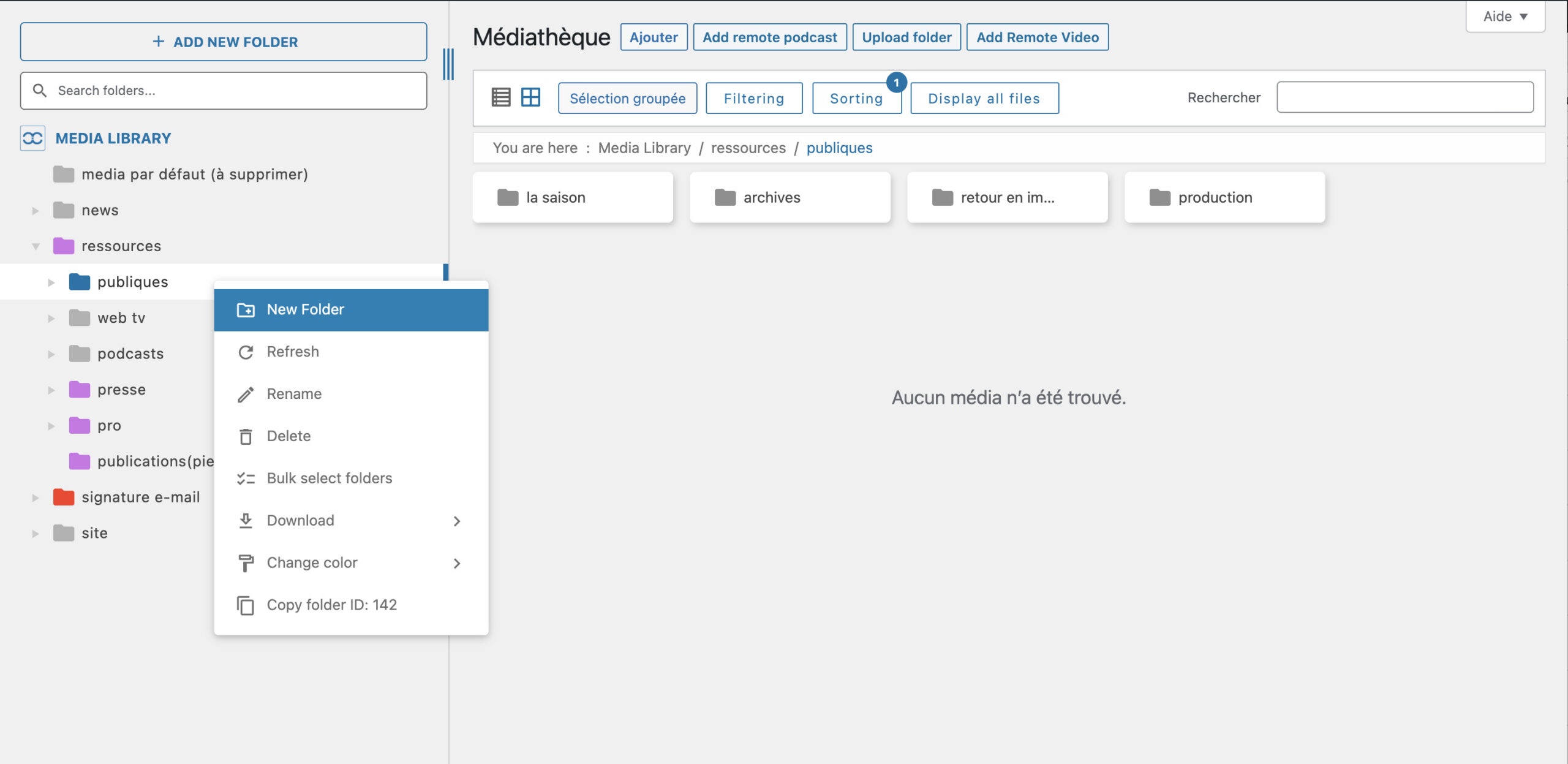
NB : Il est également possible de créer un dossier en faisant un click droit sur le dossier dans lequel on veut ajouter un sous-dossier :
ajouter un média
– image, document, vidéo (mp4, mpeg…), audio (mp3, ogg…)
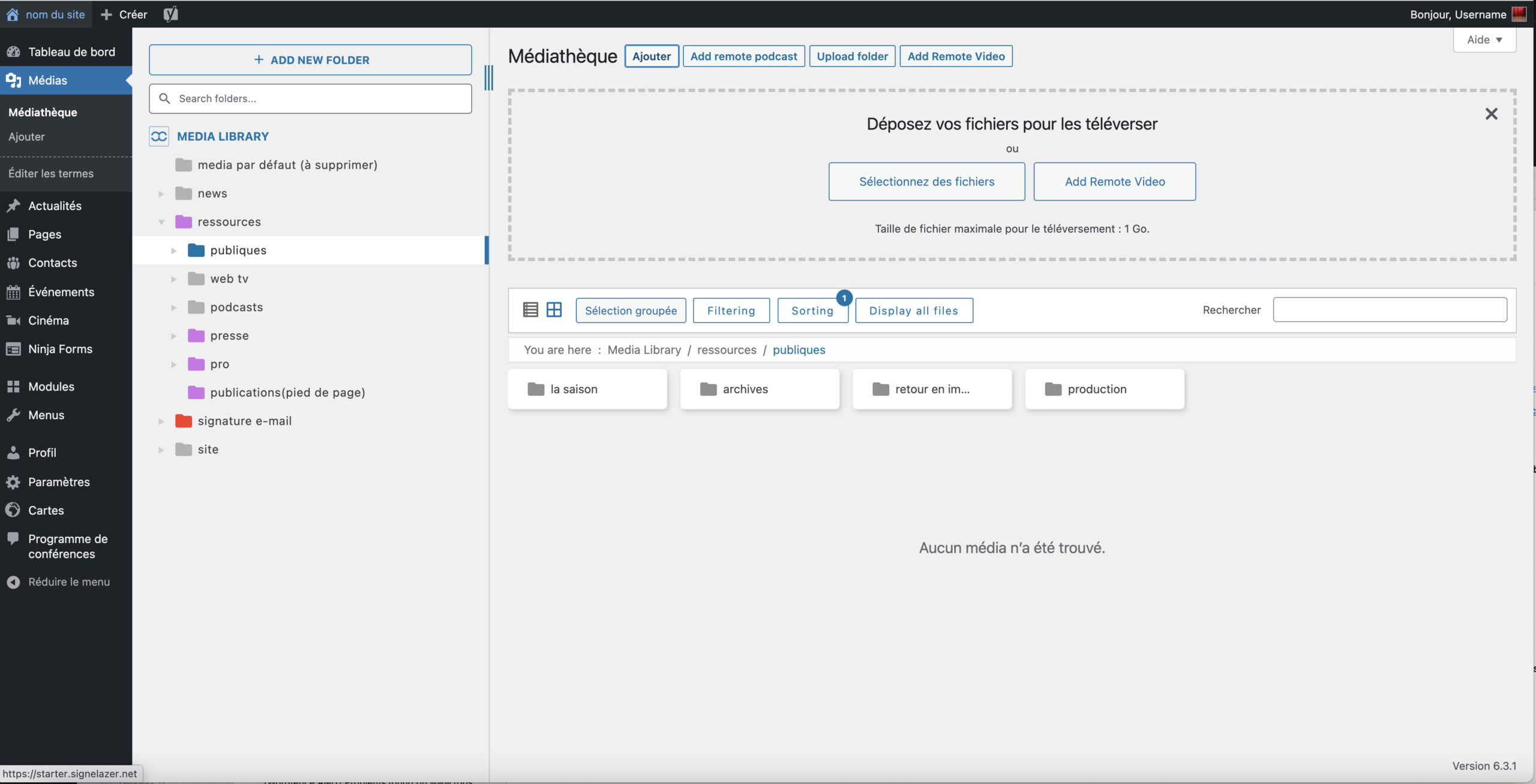
1 – Cliquez sur « Ajouter ».
2 – Glisser et déposez vos fichiers ou sélectionner des fichiers depuis votre ordinateur.
– vidéo (youtube, vimeo)
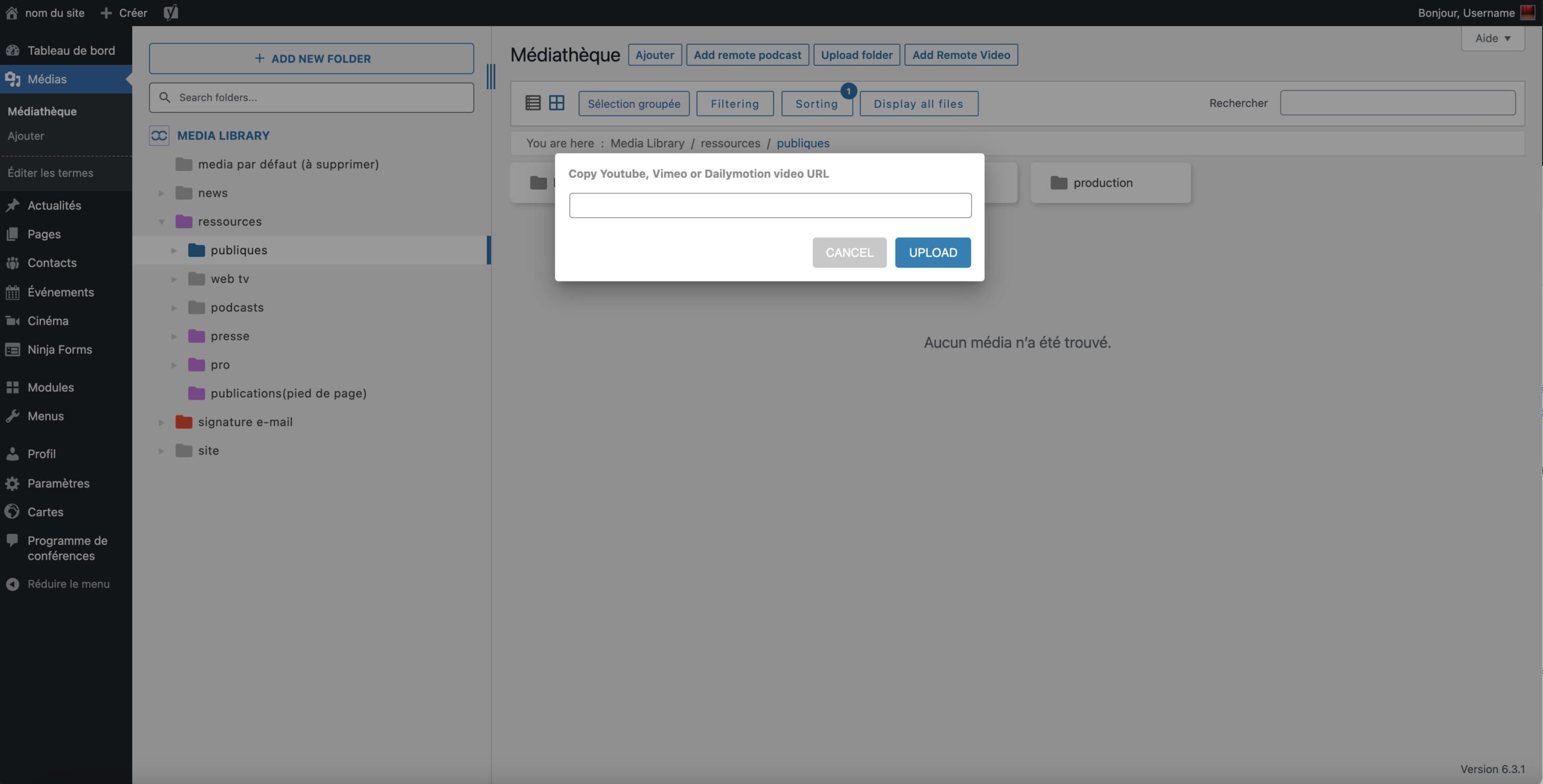
1 – Copier l’URL de la vidéo youtube ou vimeo.
2 – Cliquer sur le bouton « Add remote vidéo ».
3 – Coller le lien URL de la vidéo puis cliquez sur « Upload ».
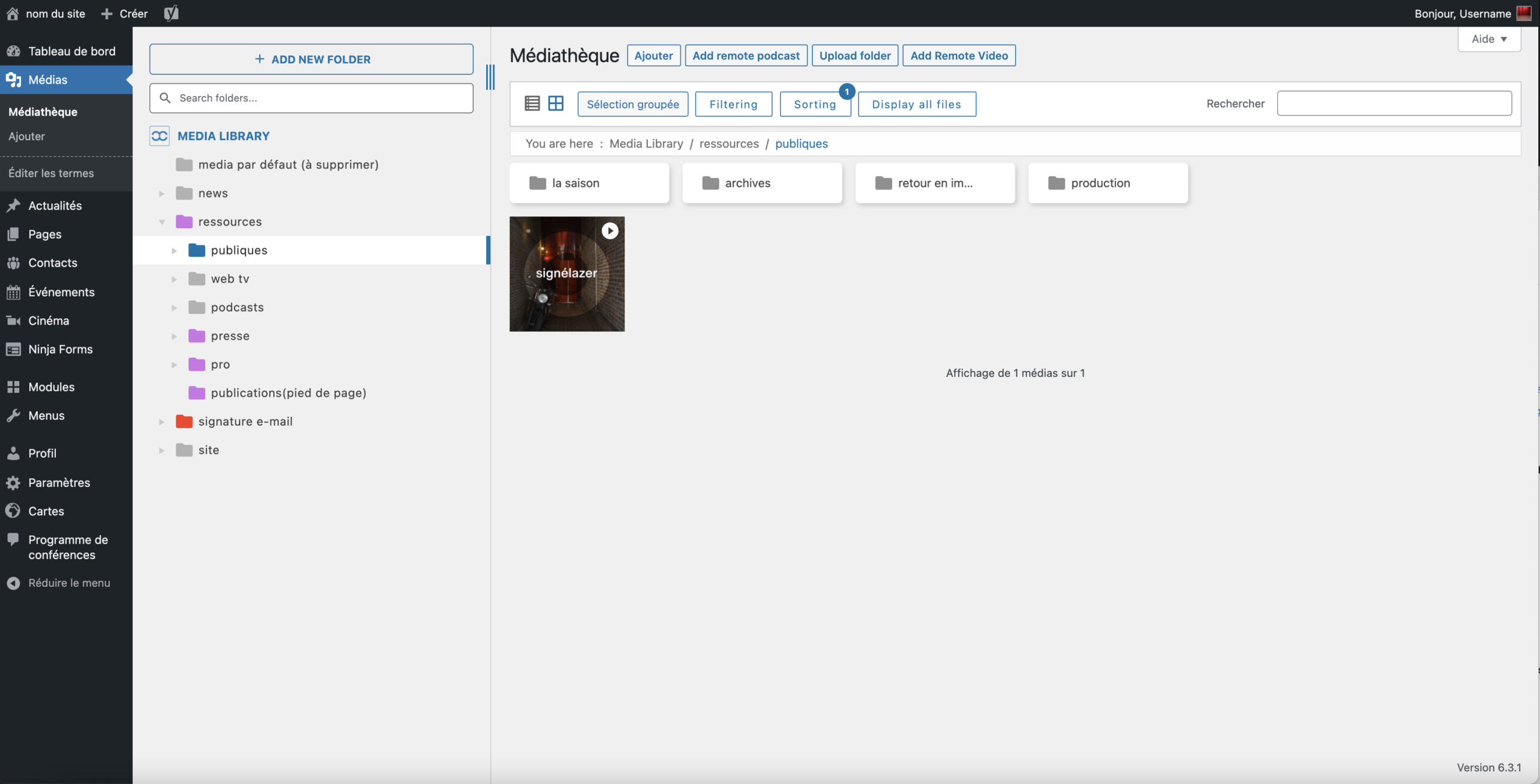
Une nouvelle vignette est alors créée :
– podcast (Mixcloud Music, Pocket Casts, SoundCloud Music, Spotify Music…)
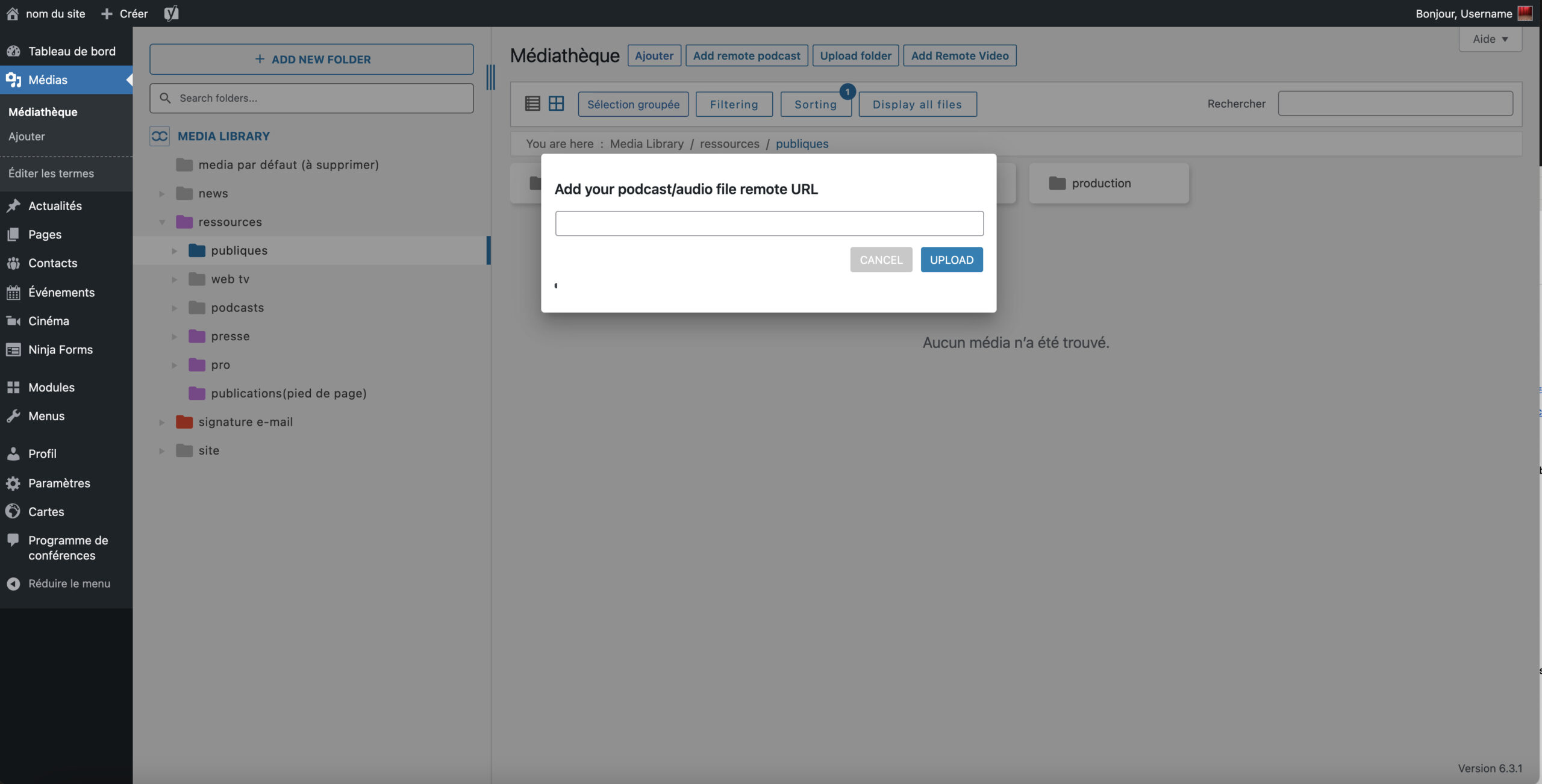
1 – Cliquer sur « Add remote podcast ».
2 – Coller le lien du podcast puis cliquez sur « Upload ».
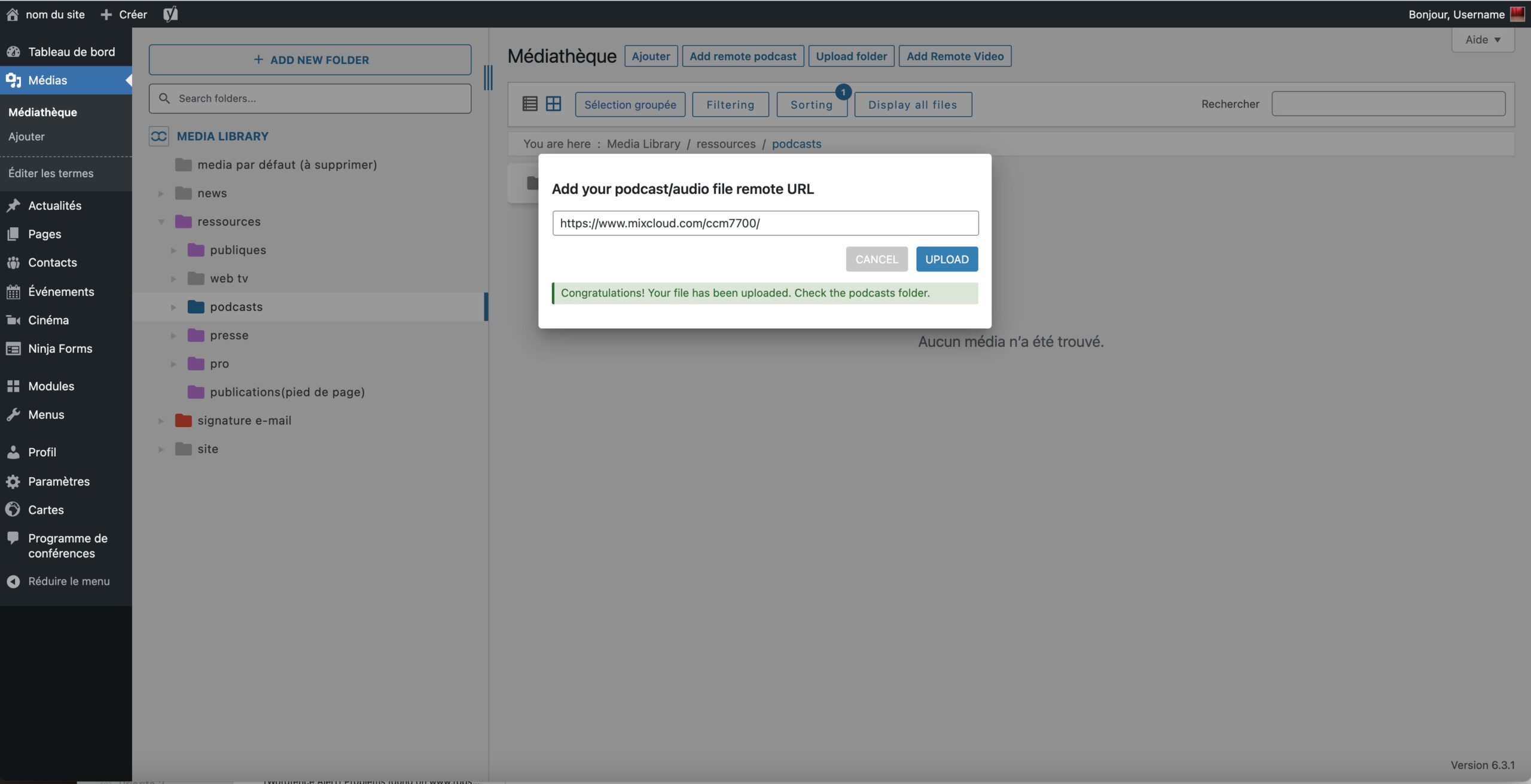
Un message en vert confirmera l’ajout du podcast :
Retourner ensuite dans le dossier « podcast » où le podcast est désormais disponible. Si vous ne le voyez pas, rafraîchir la page :
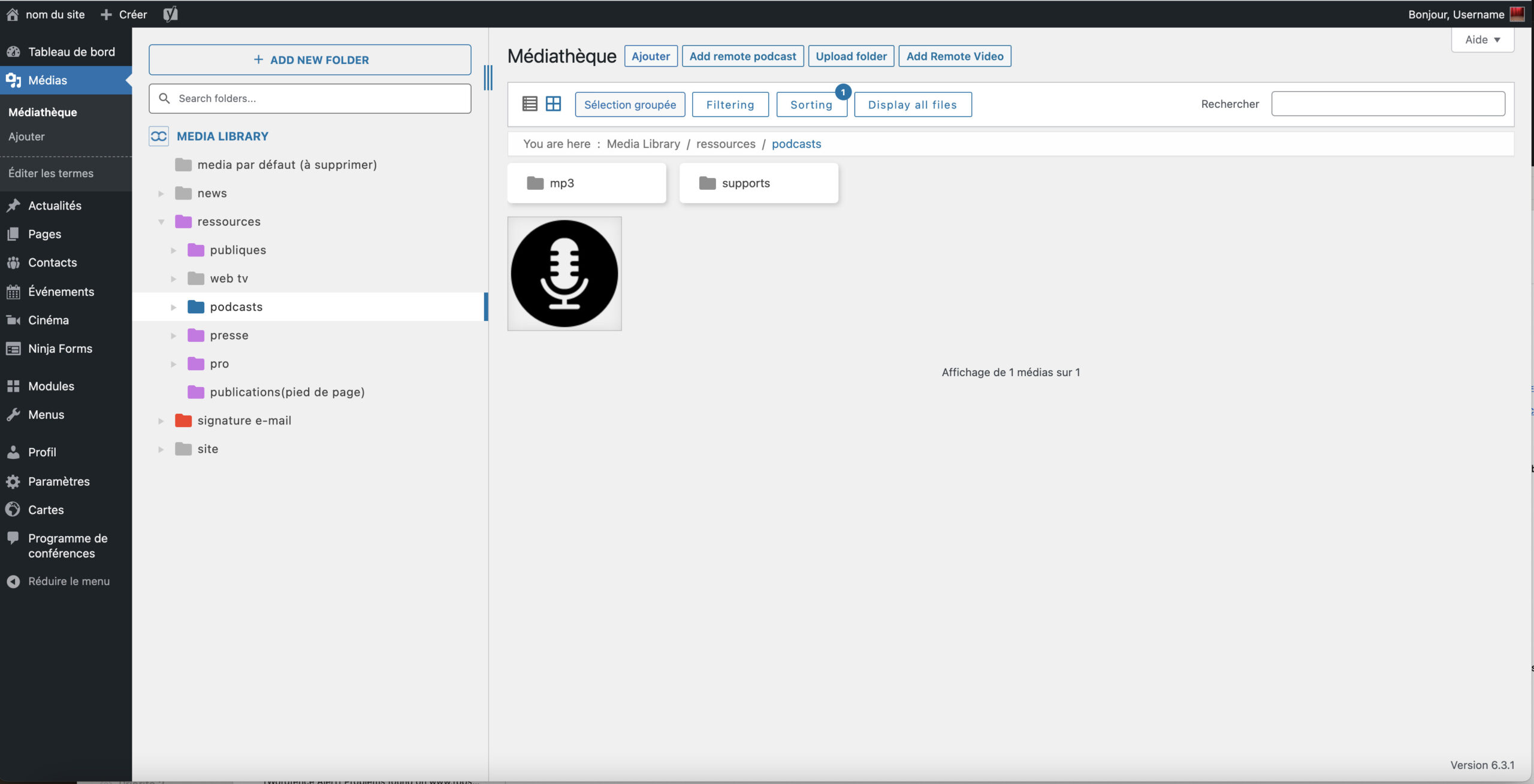
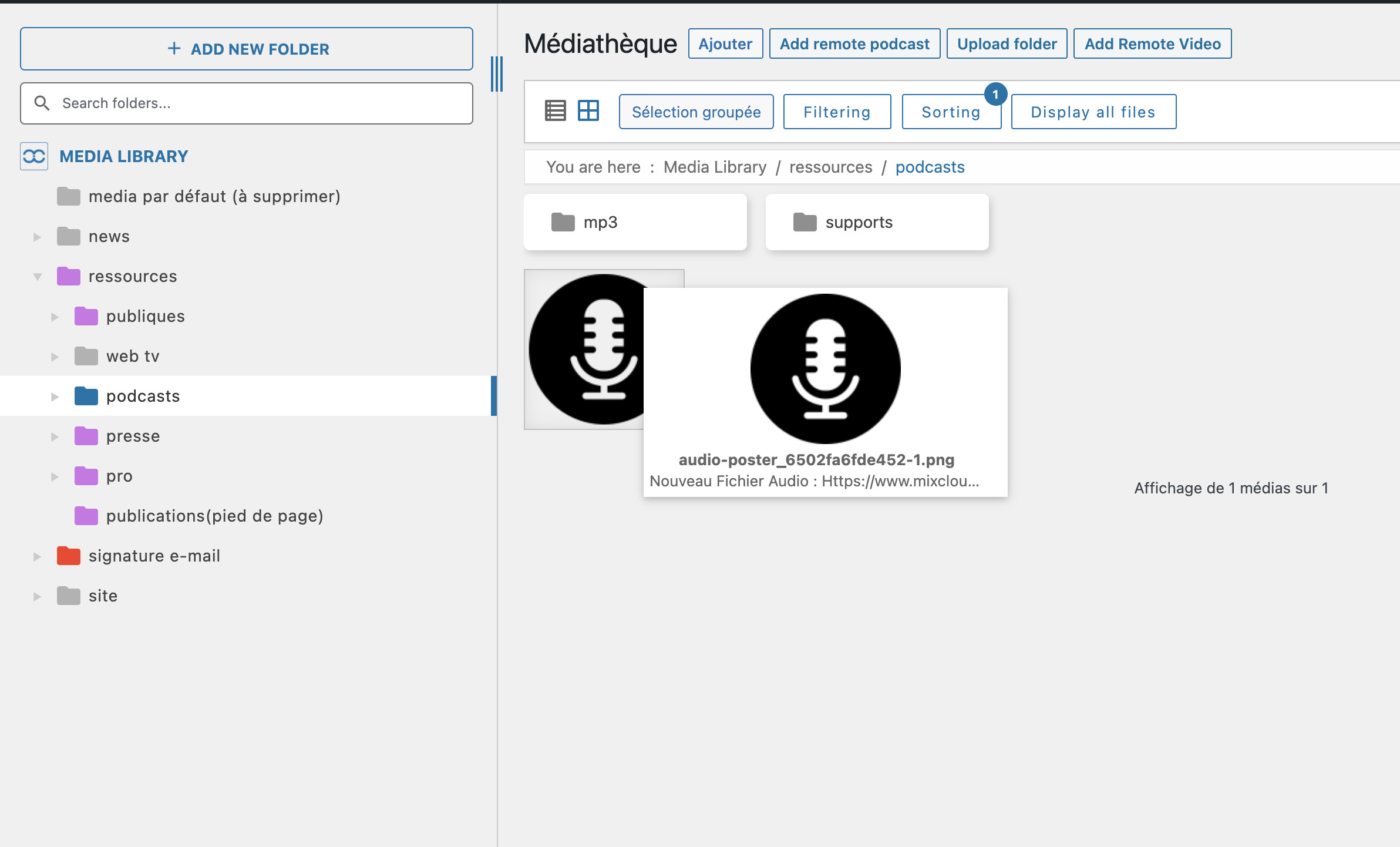
En survolant le podcast, vous verrez son nom :
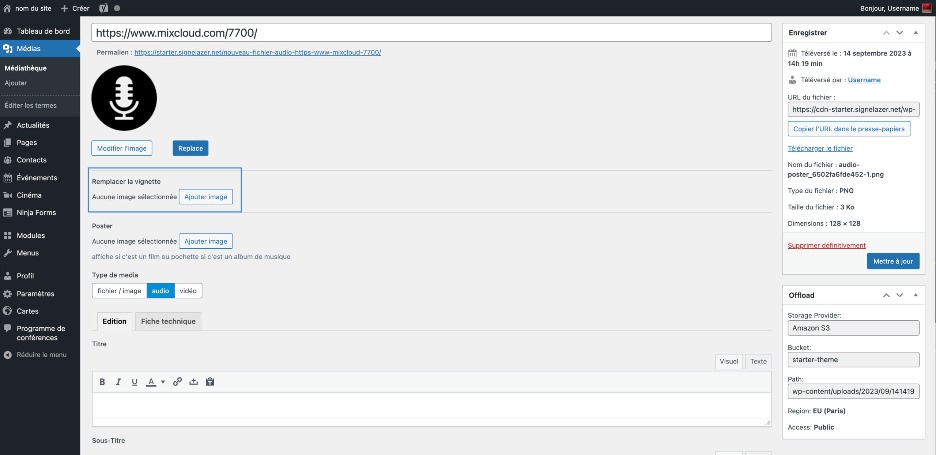
Pour personnaliser l’image, utilisez l’option « Remplacer la vignette » en sélectionnant une image de votre choix :
remplir les métadonnées
1 – Cliquer sur le média à modifier.
2 – Aller dans l’onglet fiche technique.
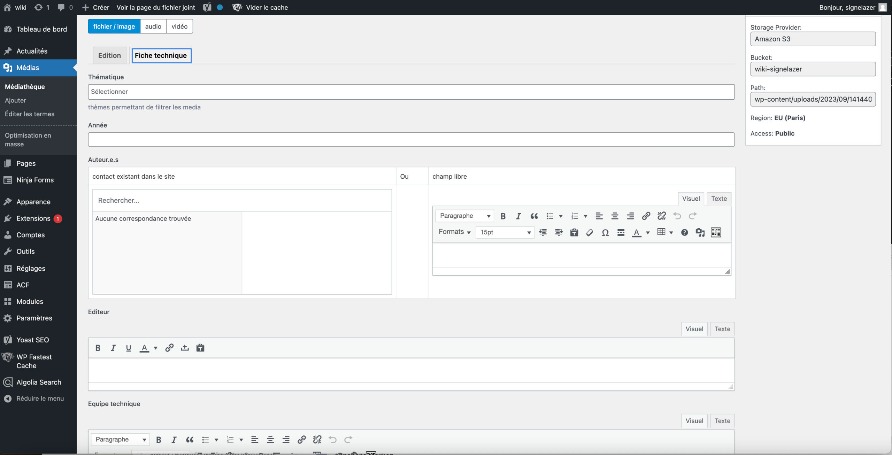
3 – Compléter les champs :
Titre
Légende
Texte alternatif description textuelle courte qui accompagne une image pour rendre son contenu accessible aux personnes aveugles ou malvoyantes et pour améliorer la convivialité globale d’un site web, est également utilisé pour référencer les images sur google, les images dites « décoratives » n’ont pas besoin de texte alternatif.
Description
Copyright
Tags utilisés pour filtrer dans la bibliothèque de médias.
Date
Langue
Auteur champs libre
Auteurs liaisons possibilité d’associer une fiche contact à un média. Ajouter un contact.
Liaison
recadrer une image
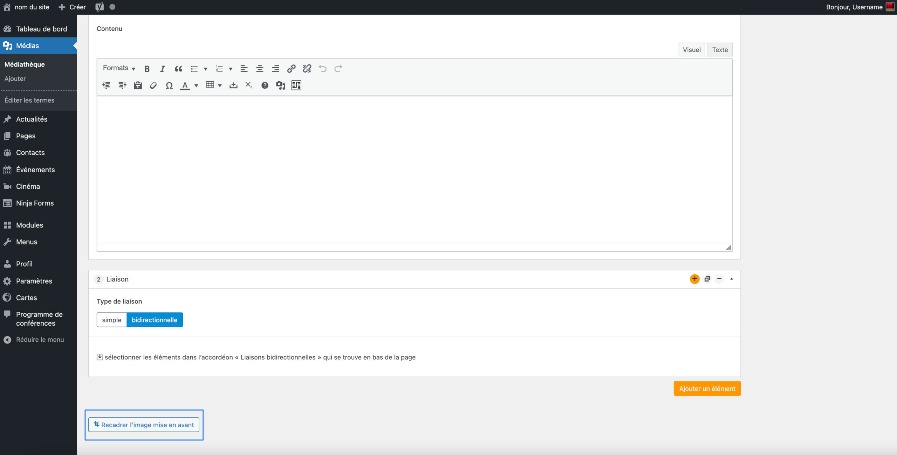
1 – Aller dans la fiche détail de l’image en cliquant sur l’image à recadrer dans la Médiathèque.
2 – Cliquer sur le bouton « Recadrer l’image mise en avant ».
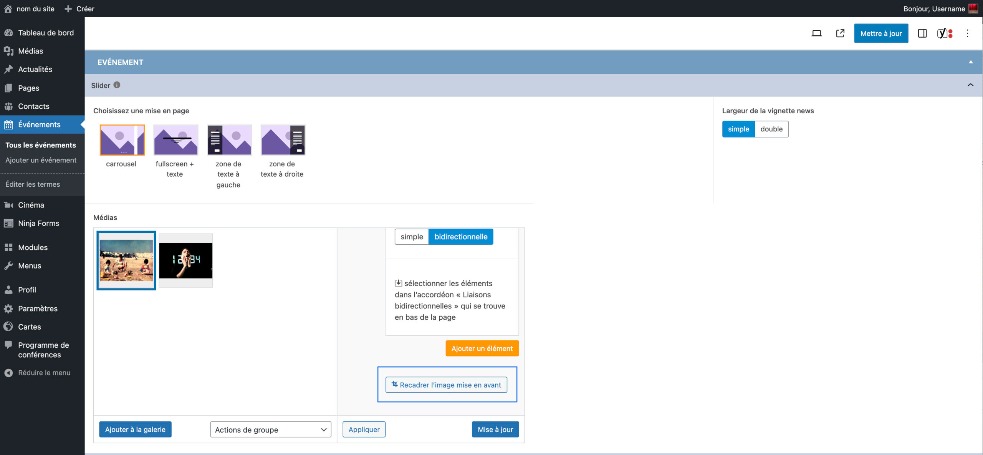
Cette fonctionnalité est également disponible dans le champ « Image » (directement dans une page) :
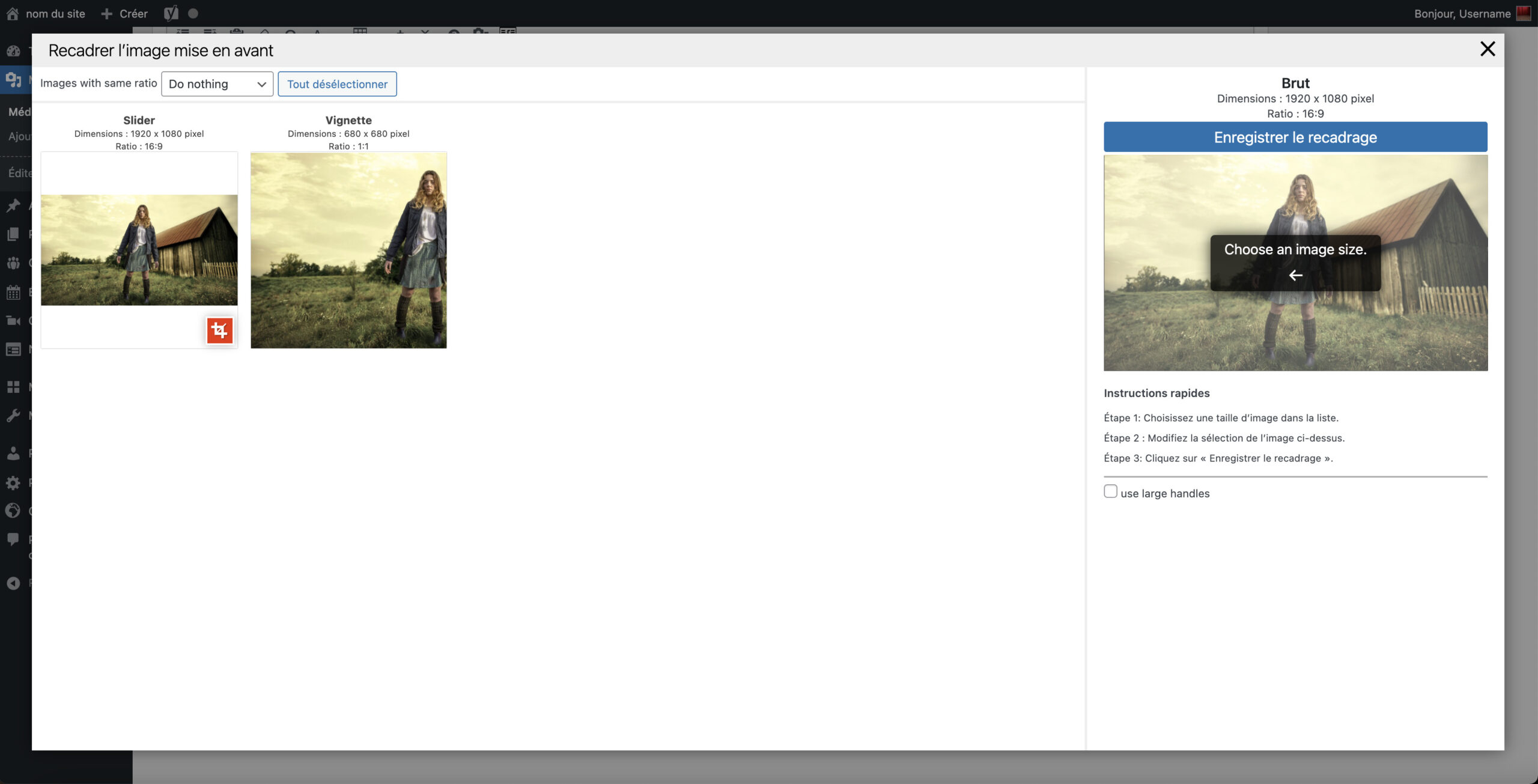
Sélectionner le format à recadrer (vignette, slider, …) :
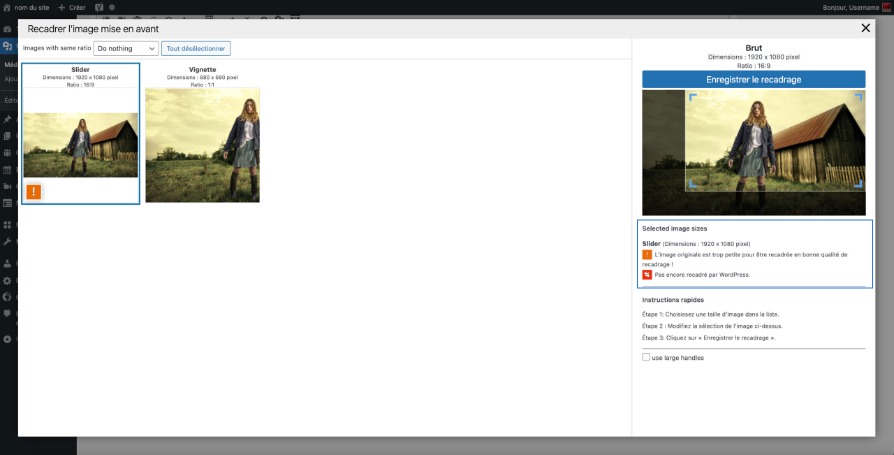
Recadrer l’image dans la zone de droite et cliquer sur « Enregistrer le recadrage » :
Si l’image n’apparait pas modifiée sur votre site: vider votre cache navigateur.
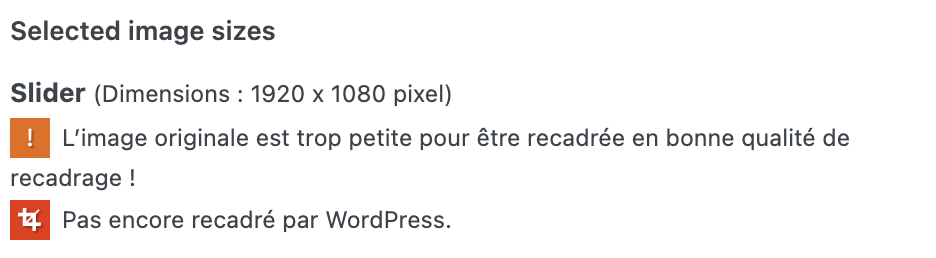
Si une image n’a pas les dimensions minimales requises par le site (1920 x 1080 pixels), elle ne sera pas automatiquement recadrée. Vous devrez sélectionner un recadrage manuel et sauvegarder cette modification. Cependant, cela peut entraîner une perte de qualité de l’image en raison de l’agrandissement des pixels.
mettre une vidéo en autoplay
1 – Aller dans la fiche détail de l’image en cliquant sur l’image à recadrer dans la Médiathèque.
2 – Cocher la case « Vidéo en autoplay ».

Cette fonctionnalité est également disponible dans le champ « Image » (directement dans une page) :
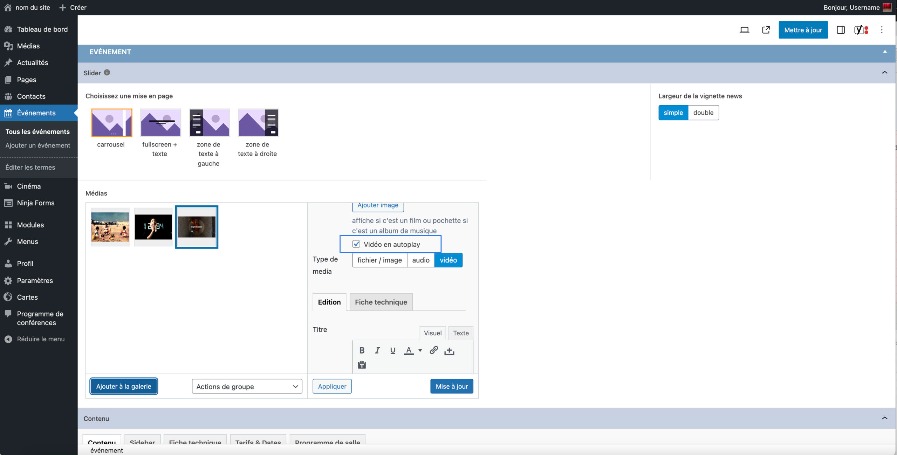
Une vidéo en autoplay ne devrait pas dépasser 10-15 Mo !
remplacer la vignette
Utile pour remplacer l’image d’une vidéo youtube ou vimeo (avec une image de meilleur qualité), d’un podcast ou pour simplement remplacer l’image du média.
1 – Aller dans la fiche détail de l’image en cliquant sur l’image à recadrer dans la Médiathèque.
2 – Cliquer sur le bouton « Remplacer la vignette ».
3 – Sélectionner l’image à associé au média en cours d’édition dans la Médiathèque.
changer l’ordre des dossiers
1 – Aller dans le dossier dans lequel vous souhaitez modifier l’ordre d’affichage
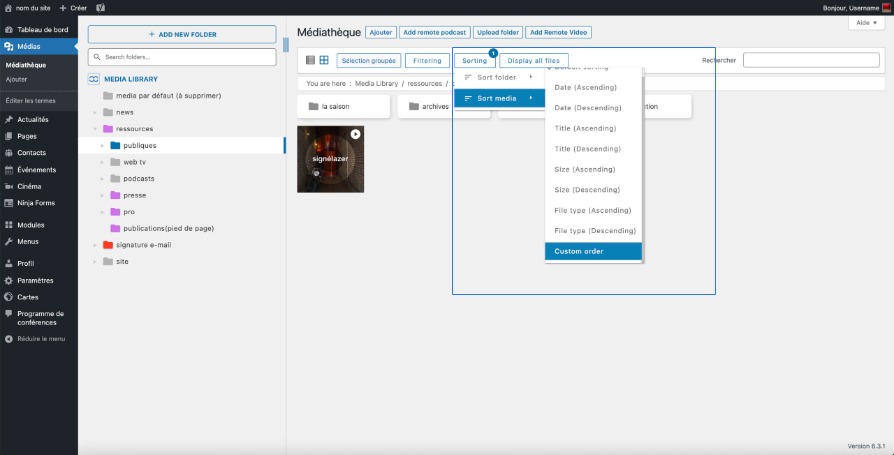
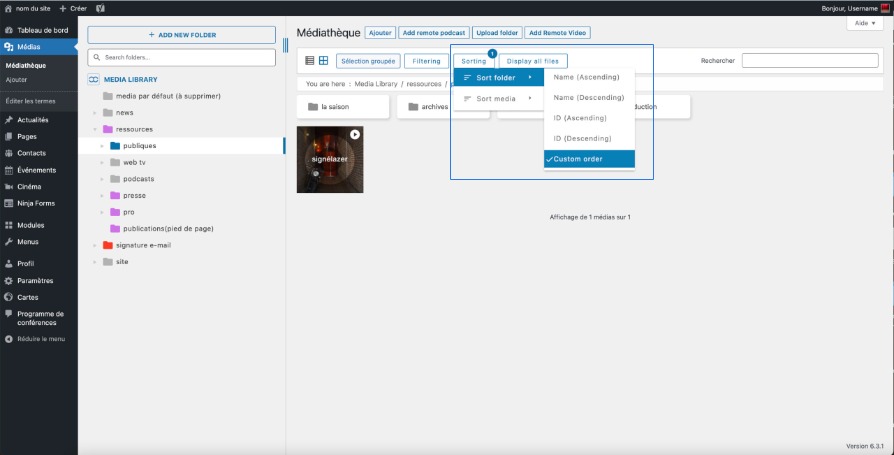
2 – Cliquer sur Sorting Sort folder Custom order
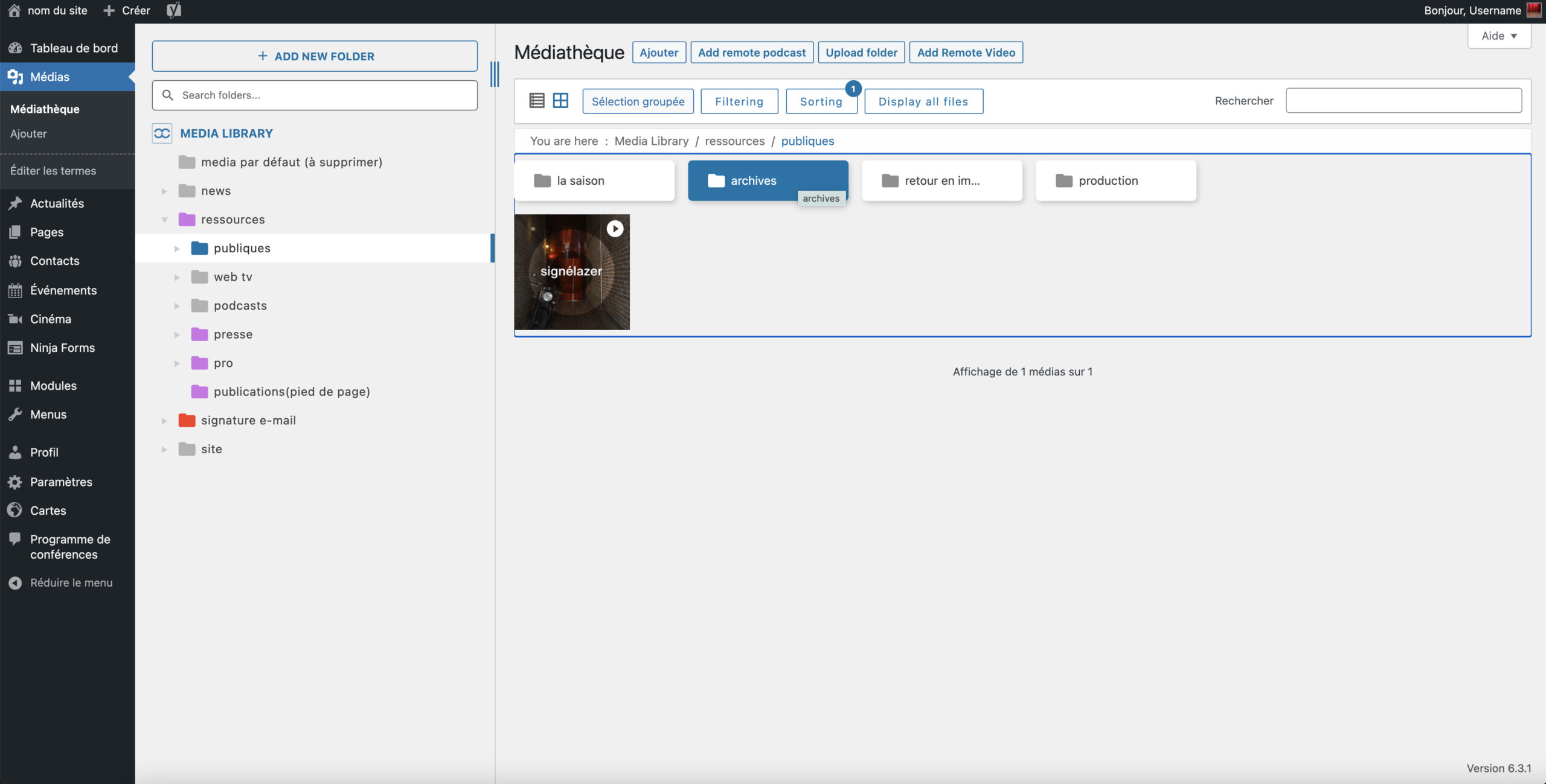
3 – Glisser déposer le dossier à l’endroit voulu :
changer l’ordre des images
1 – Aller dans le dossier dans lequel vous souhaitez modifier l’ordre d’affichage.
2 – Cliquer sur Sorting Sort folder Custom order.
3 – Glisser déposer le fichier à l’endroit voulu.